Pomoc w codziennej pracy
Instrukcja obsługi eProtokolant.pl
Od dodania nagrania do sprawdzonego protokołu. 59 tematów, rzeczywiste screeny aplikacji i konkretne kroki dla użytkownika oraz administratora.
Wydanie 2026.10 · A4 poziomo · klikalny spis treści i zakładki PDF
Spis treści
Wybierz zadanie.
Stan interfejsu: 21.10.2026. Screeny wykonano na rzeczywistym lokalnym frontendzie aplikacji 1.4.1, z fikcyjnymi kontami, treścią i wynikami. Dostępność opcji zależy od stanu materiału, roli konta oraz konfiguracji integracji. Przed płatnym zadaniem sprawdź bieżące potwierdzenie.
Rozdział 1
Dostęp i konto
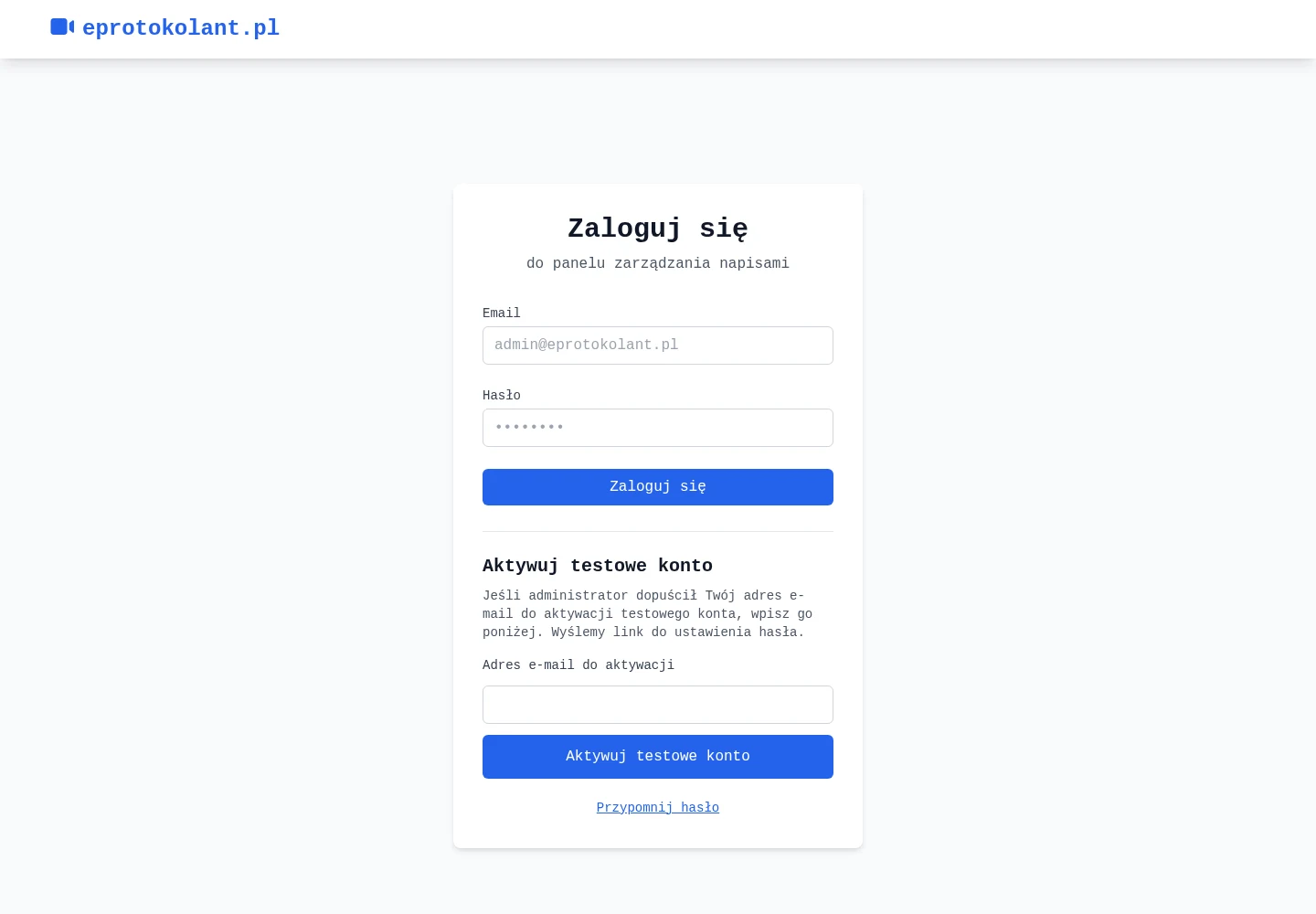
Zaloguj się do aplikacji
- Otwórz app.eprotokolant.pl. Wpisz adres e-mail przypisany do konta i hasło.
- Kliknij „Zaloguj się”. Po poprawnym logowaniu otworzy się panel protokołów.
- Na współdzielonym komputerze po pracy użyj „Wyloguj” i zamknij dokumenty.
Rezultat: dostęp do własnych protokołów.
Nie wpisuj hasła w formularzu zapytania o konto na stronie ofertowej.
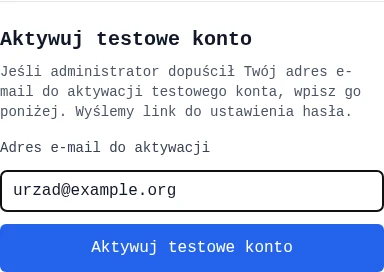
Aktywuj testowe konto
- Pod logowaniem znajdź „Aktywuj testowe konto”. Wpisz dokładnie adres dopuszczony przez administratora.
- Wyślij formularz. Sprawdź skrzynkę odbiorczą i spam; otwórz najnowszy link z wiadomości.
- Ustaw i powtórz hasło, a następnie wybierz „Ustaw hasło i aktywuj konto”. Zaloguj się na stronie głównej aplikacji.
Rezultat: aktywne konto testowe.
To nie jest otwarta rejestracja. Samo wysłanie formularza nie oznacza przyznania dostępu. Link aktywacyjny jest ważny 24 godziny.
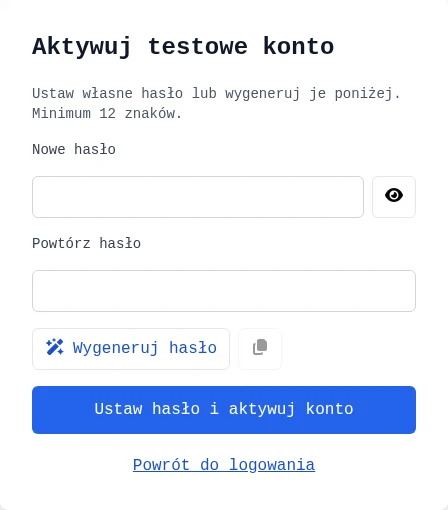
Ustaw lub odzyskaj hasło
- Nie pamiętasz hasła? Pod logowaniem wybierz „Przypomnij hasło” i podaj adres konta.
- Otwórz najnowszy link z e-maila. Wpisz nowe hasło w obu polach albo użyj „Wygeneruj hasło” i zachowaj je w menedżerze haseł.
- Zapisz hasło i wróć do logowania. Ikona oka pokazuje lub ukrywa wpisaną wartość.
Rezultat: możliwość ponownego zalogowania.
Hasło musi mieć minimum 12 znaków. Link resetu jest ważny godzinę. Zmiana hasła kończy wcześniejsze sesje. Nie udostępniaj linku ani hasła.
Rozdział 2
Panel i nagrania
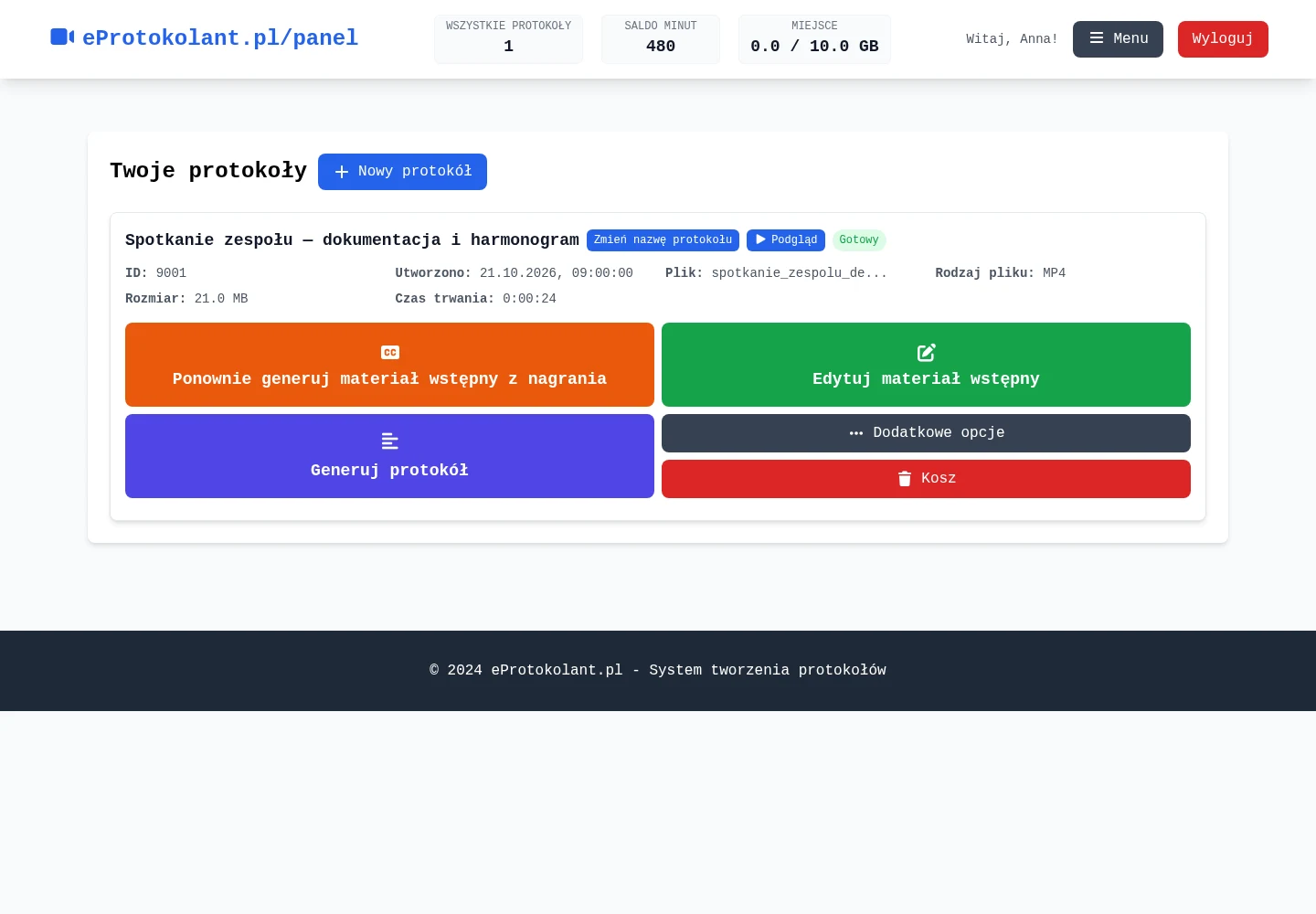
Jak czytać panel
- Na górnej belce sprawdź saldo minut, liczbę protokołów i zajęte miejsce.
- Na kafelku odczytaj ID, dokładny czas utworzenia, nazwę i rodzaj pliku, rozmiar oraz czas nagrania.
- Pracuj kolejno: materiał wstępny → edycja i sprawdzenie → protokół. „Dodatkowe opcje” grupują pozostałe narzędzia.
Rezultat: wiesz, na którym nagraniu pracujesz.
Nazwa protokołu i nazwa pliku wejściowego to dwie różne informacje. Przy zgłoszeniu problemu podaj ID.
Dodaj plik z komputera lub telefonu
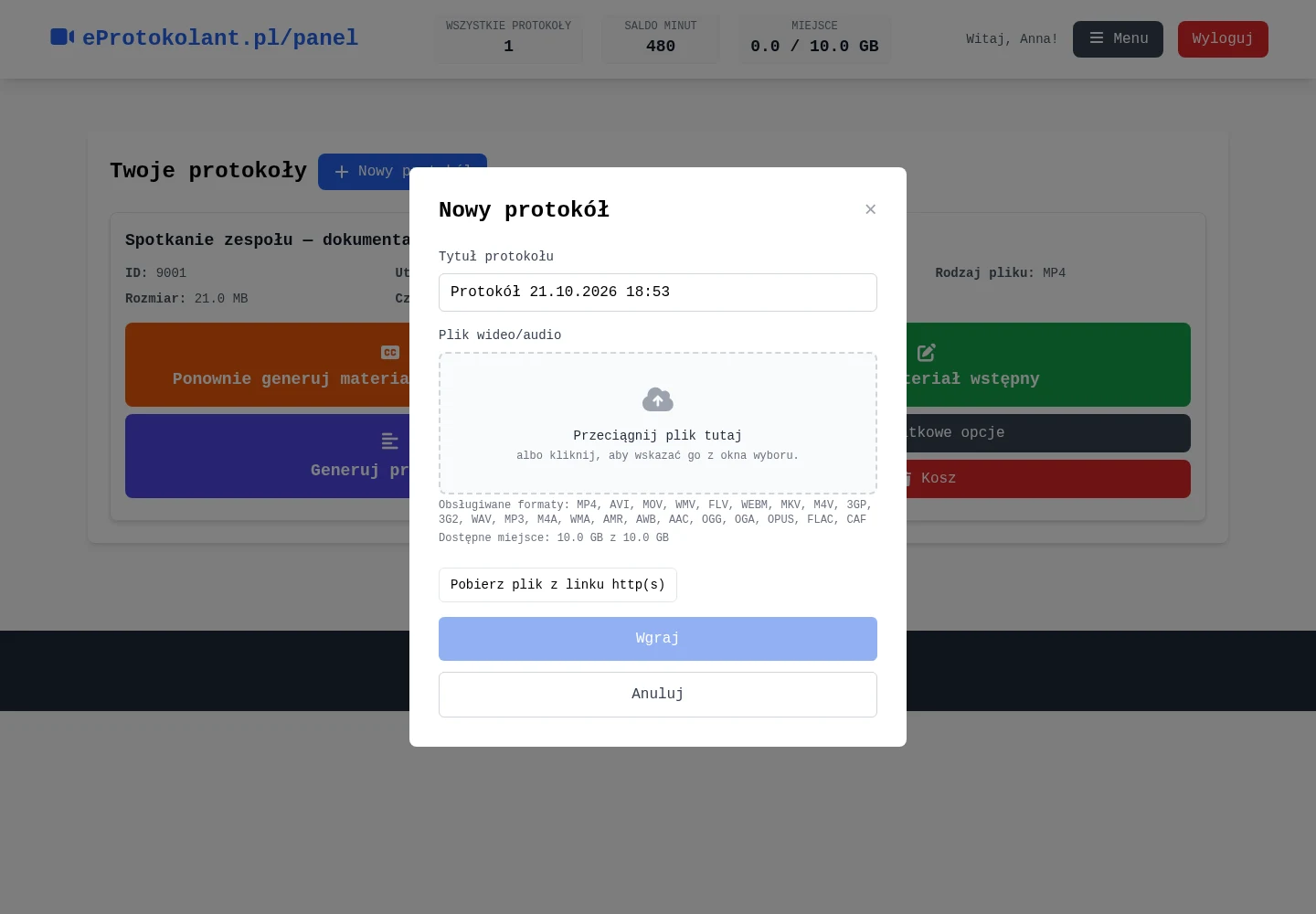
- Obok „Twoje protokoły” kliknij „Nowy protokół”. Zmień domyślny tytuł, jeśli potrzebujesz własnej nazwy.
- Przeciągnij plik w obszar dodawania albo kliknij ten obszar i wybierz plik w oknie systemowym. Sprawdź widoczną nazwę.
- Kliknij „Wgraj” i poczekaj na zakończenie wysyłania. „Anuluj” zamyka formularz przed rozpoczęciem operacji.
Rezultat: nagranie pojawia się na liście.
Wgrywaj tylko pliki, do których masz prawo. Wybór pliku nie rozpoczyna automatycznie generowania tekstu.
Pobierz nagranie z linku
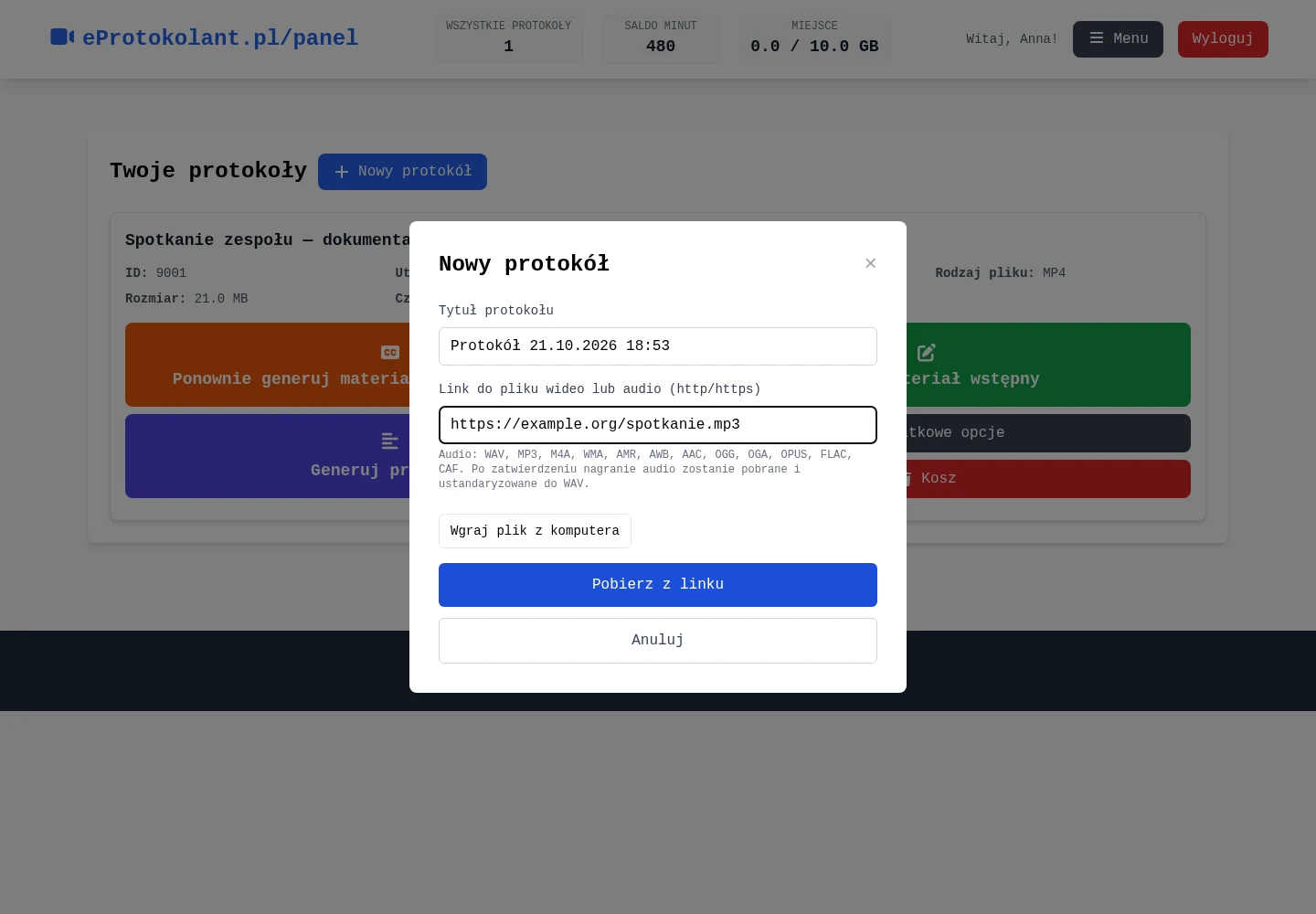
- Otwórz „Nowy protokół” i wybierz „Pobierz plik z linku http(s)”.
- Wpisz tytuł i pełny adres https:// lub http:// prowadzący do obsługiwanego nagrania. Może to być także plik audio.
- Zatwierdź formularz i obserwuj informację o pobieraniu. Nie uruchamiaj tego samego pobierania wielokrotnie.
Rezultat: serwer pobiera nagranie do nowego protokołu.
Adres wymagający logowania, blokujący pobieranie lub nieprowadzący do obsługiwanego materiału może zostać odrzucony. Link nie omija limitu miejsca.
Formaty i przygotowanie nagrania
- Wideo: MP4, AVI, MOV, WMV, FLV, WEBM, MKV, M4V, 3GP i 3G2. Audio: WAV, MP3, M4A, WMA, AMR, AWB, AAC, OGG, OGA, OPUS, FLAC i CAF. ARM jest aliasem AMR.
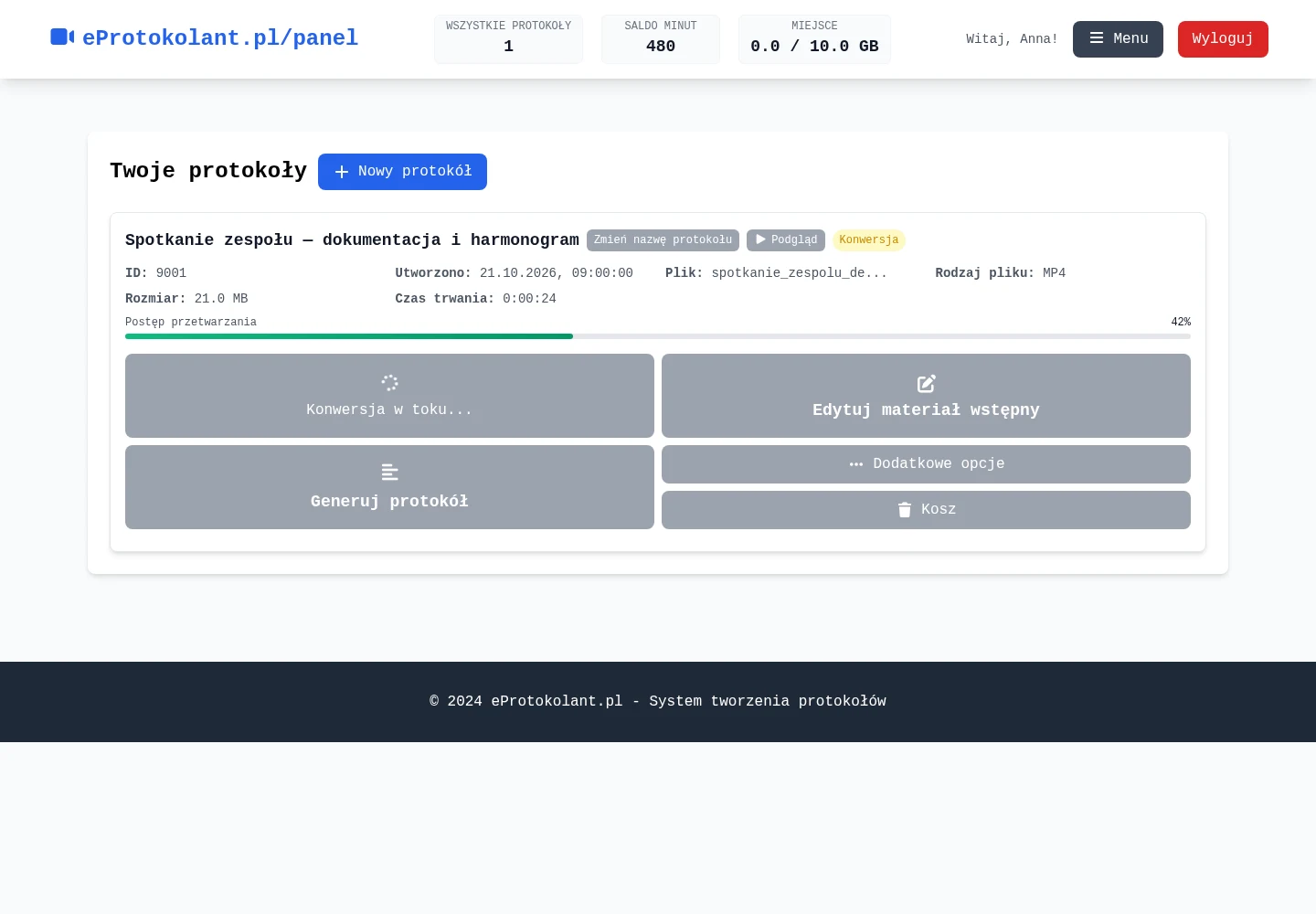
- Po wysłaniu lub pobraniu obserwuj „Konwersja” i „Postęp przetwarzania”. Audio jest przygotowywane do pracy w odtwarzaczach jako WAV.
- Poczekaj na stan gotowości. Jeśli pojawi się błąd, zapisz ID i komunikat zamiast wielokrotnie wgrywać identyczny plik.
Rezultat: plik gotowy do dalszego przetwarzania.
Rozszerzenie nie gwarantuje poprawnego kodeka ani nieuszkodzonego pliku. Długie nagrania mogą wymagać dłuższej konwersji.
Wygeneruj materiał wstępny
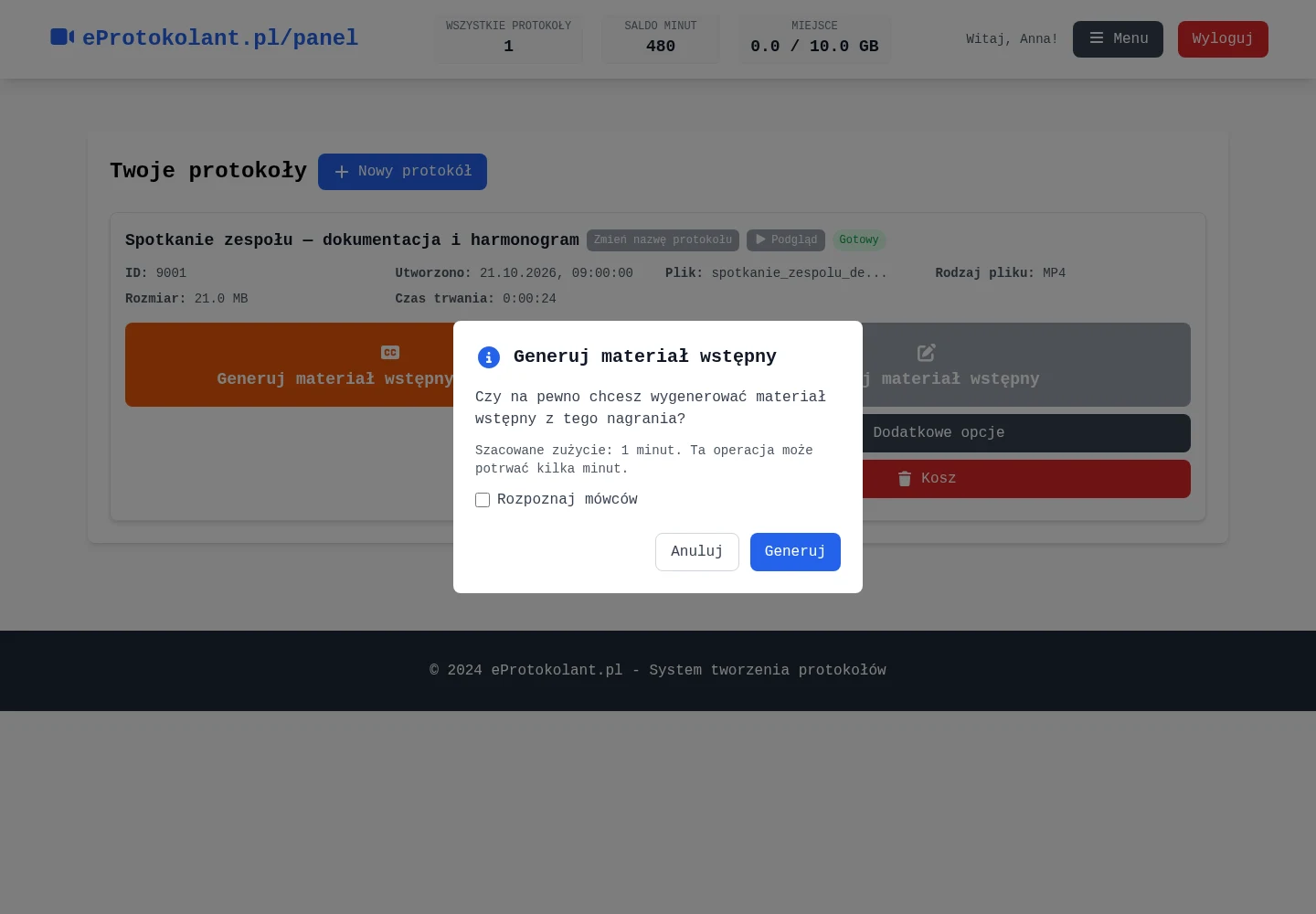
- Na gotowym nagraniu kliknij „Generuj materiał wstępny z nagrania”.
- Przeczytaj potwierdzenie i informację o rozliczeniu, następnie zatwierdź zamówienie.
- Obserwuj status. Po otrzymaniu tekstu uaktywni się „Edytuj materiał wstępny” oraz „Generuj protokół”.
Rezultat: tekst powiązany czasowo z nagraniem.
Materiał wstępny nie jest zatwierdzonym protokołem. Ponowne generowanie to nowe zamówienie i może zastąpić wcześniejszy materiał.
Masz już napisy? Wgraj VTT
- Na gotowym nagraniu rozwiń „Dodatkowe opcje” i wybierz „Wgraj VTT”.
- Wskaż plik WebVTT (.vtt) z prawidłowymi czasami i tekstem. Potwierdź zastąpienie, jeżeli materiał już istnieje.
- Po prawidłowym imporcie otwórz edytor i porównaj tekst oraz synchronizację z nagraniem.
Rezultat: materiał jest dostępny jak po wygenerowaniu tekstu.
Ten import przyjmuje VTT, nie DOC, TXT ani SRT. Przed zastąpieniem warto pobrać aktualną wersję.
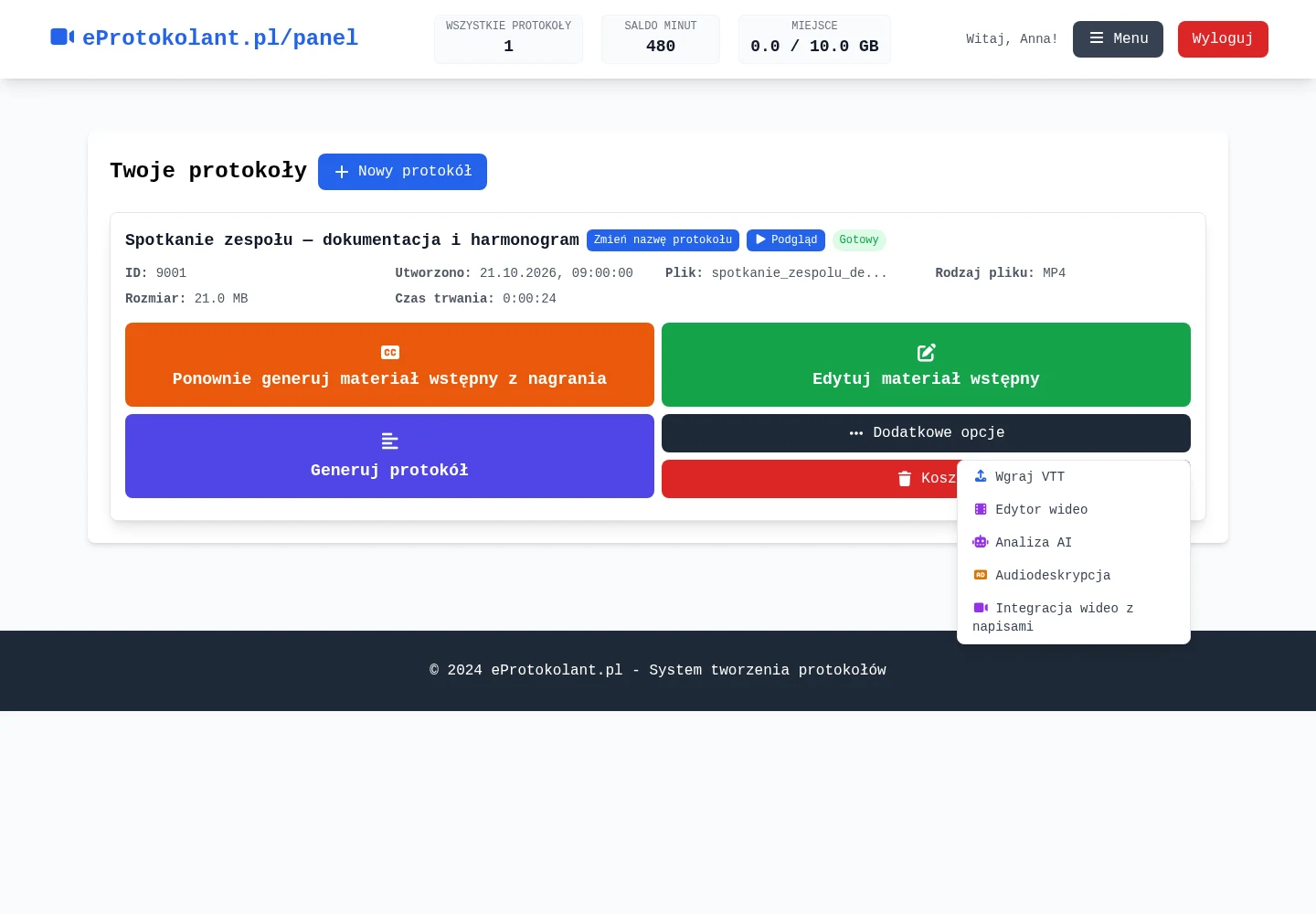
Zmień nazwę i obejrzyj nagranie
- Po uzyskaniu materiału przy nazwie wybierz „Zmień nazwę protokołu”, wpisz nowy tytuł i zatwierdź.
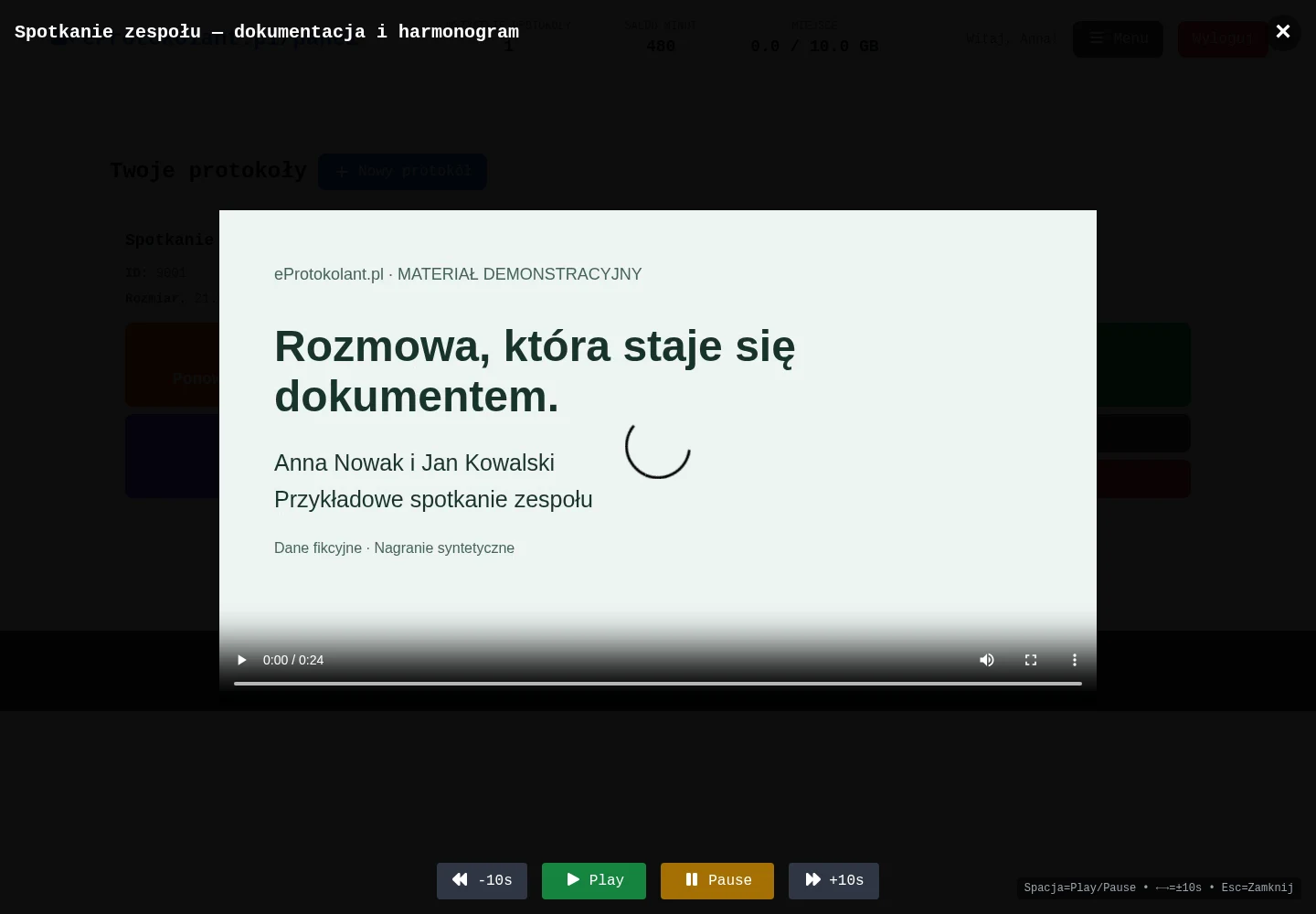
- „Podgląd” otwiera odtwarzacz przypisany do tego protokołu. Odtwórz materiał i sprawdź, czy to właściwy plik.
- Zamknij podgląd i wróć do kafelka. Historia zachowuje powiązanie ID i wcześniejszych nazw.
Rezultat: czytelna identyfikacja materiału.
Zmiana nazwy protokołu nie zmienia oryginalnej nazwy przesłanego pliku.
Rozdział 3
Edycja materiału wstępnego
Otwórz i popraw materiał
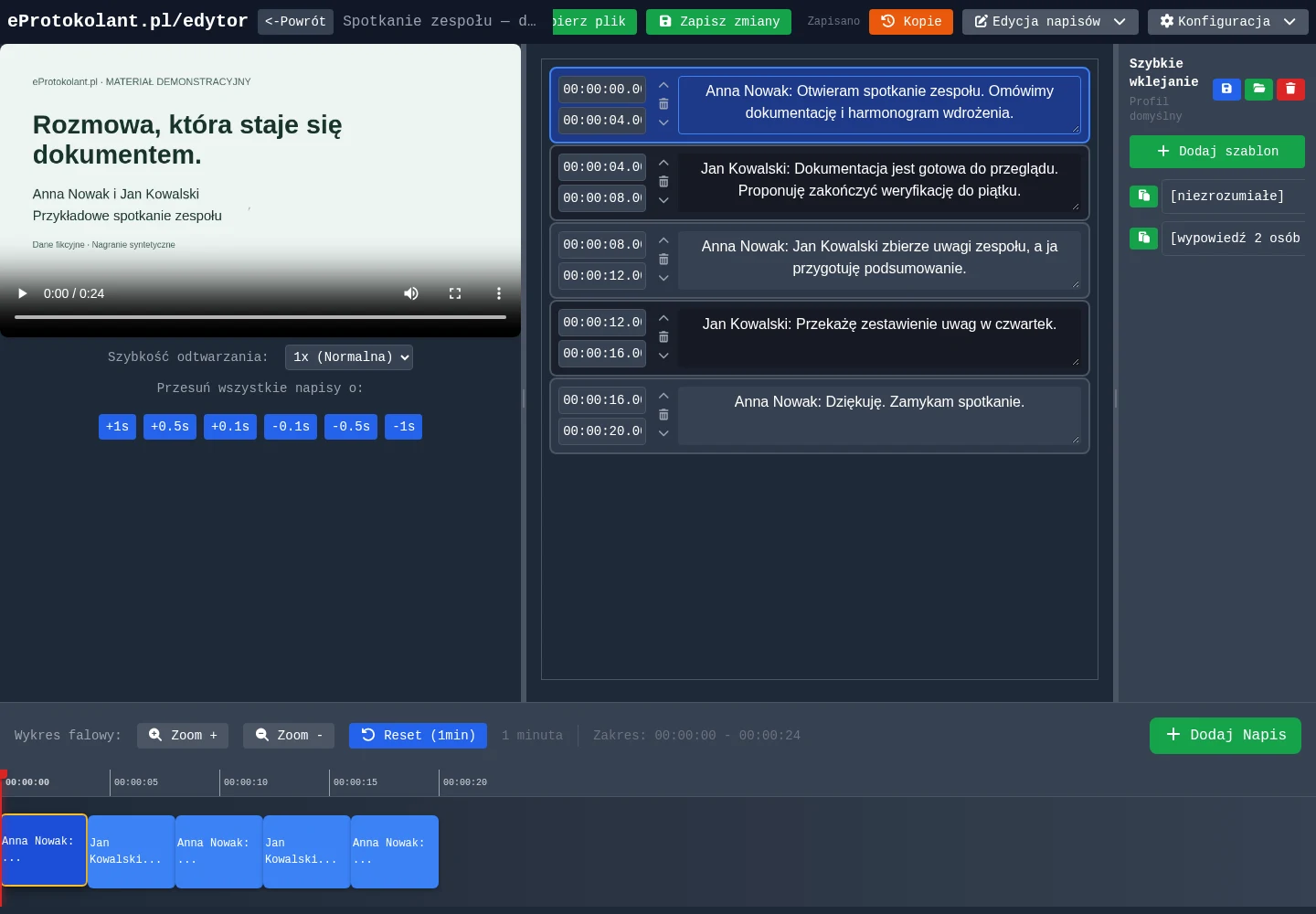
- Na kafelku wybierz „Edytuj materiał wstępny”. Po lewej jest nagranie, obok bloki tekstu, a na dole oś czasu.
- Odsłuchaj fragment i popraw tekst. Sprawdź nazwiska, liczby, daty i przeczenia. Strzałki przy czasach dodają blok przed lub po; ikona kosza usuwa dany blok. „Dodaj Napis” dodaje kolejny blok.
- Kliknij „Zapisz zmiany” i sprawdź informację o zapisie. „←Powrót” prowadzi do panelu.
Rezultat: poprawiony materiał źródłowy.
Zmiany w edytorze dotyczą materiału wstępnego. Wygenerowany wcześniej protokół wymaga osobnego ponownego opracowania.
Czas, oś falowa i odtwarzanie
- Kliknięcie bloku lub miejsca na osi pomaga odsłuchać właściwy fragment. Zmień szybkość odtwarzania, jeśli zapis wymaga sprawdzenia.
- Popraw początek i koniec konkretnego bloku. Powiększenie osi ułatwia ustawienie krótkich odcinków.
- Gdy całe napisy są przesunięte, użyj przycisków +1s, +0.5s, +0.1s lub odpowiednich wartości ujemnych, a następnie zapisz.
Rezultat: tekst lepiej zsynchronizowany z nagraniem.
Przyciski przesunięcia pod odtwarzaczem zmieniają wszystkie napisy, nie tylko bieżący blok.

Zastąp OSOBA_01 właściwą osobą
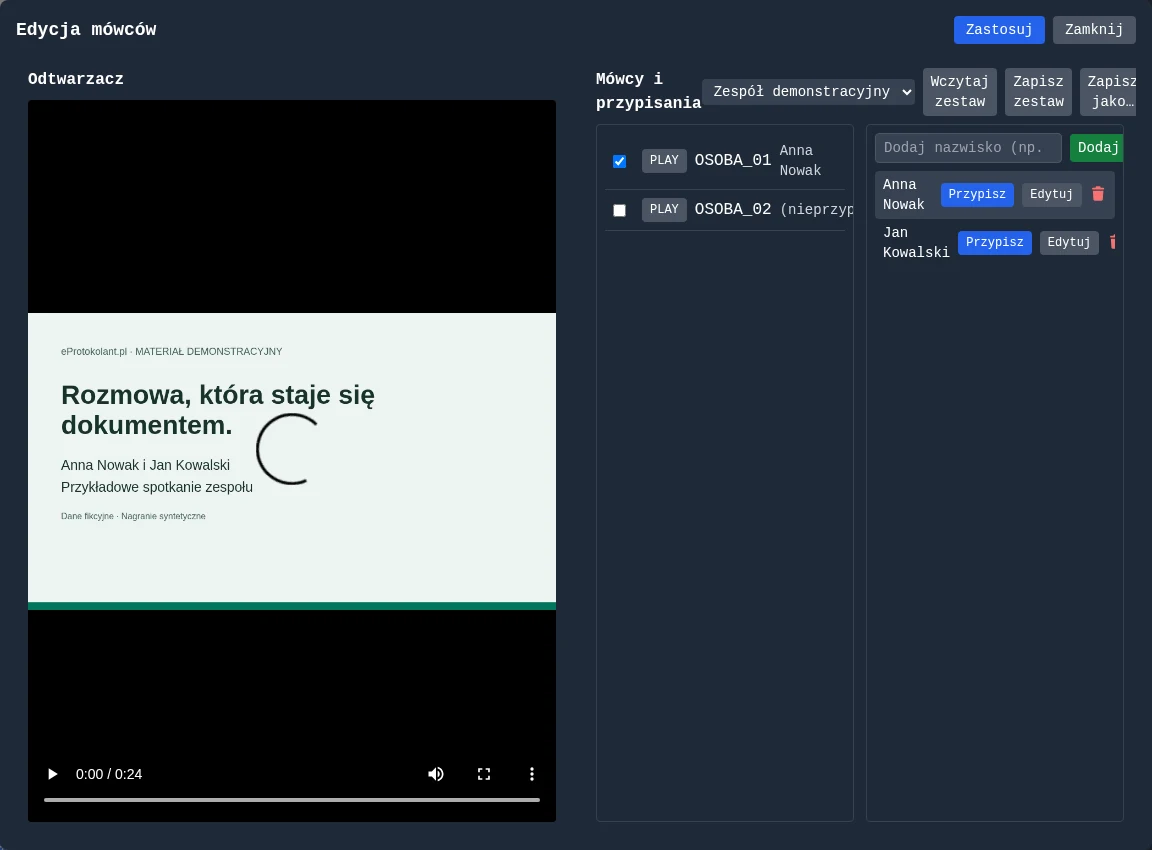
- W edytorze rozwiń „Edycja napisów” → „Edycja mówców”.
- Odsłuchaj oznaczenie przez „PLAY” i zaznacz jego pole wyboru. Dodaj lub wybierz znane imię i nazwisko; przy właściwej osobie kliknij „Przypisz”. Powtórz dla pozostałych etykiet.
- Sprawdź wszystkie przypisania, kliknij „Zastosuj”, a następnie zapisz materiał. Zestaw osób możesz zapisać pod własną nazwą.
Rezultat: źródło zawiera sprawdzone nazwy rozmówców.
Rozdzielenie głosów nie rozpoznaje tożsamości. Nie zgaduj nazwiska z samej etykiety. Przy niepewności pozostaw neutralny opis.
Znajdź i zamień powtarzający się błąd
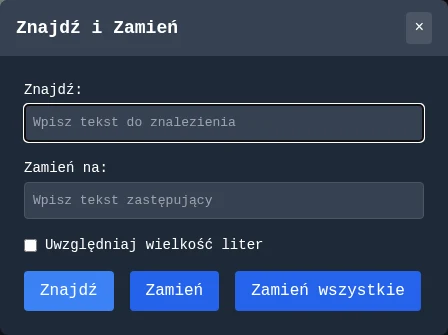
- Rozwiń „Edycja napisów” → „Znajdź / Zamień”.
- Wpisz tekst do znalezienia oraz poprawną wersję. Sprawdź ustawienia i wyniki przed zamianą całej grupy.
- Zastosuj właściwą operację, odsłuchaj próbkę zmienionych miejsc i zapisz.
Rezultat: jednolita poprawka powtarzającej się nazwy.
Zamiana zbiorcza może zmienić także poprawne fragmenty. Najpierw pobierz wersję lub sprawdź kopie.
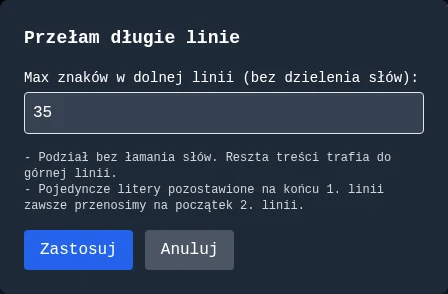
Przełam długie linie
- W „Edycja napisów” wybierz „Przełam długie linie”.
- Ustaw dostępne parametry podziału i sprawdź podgląd lub wynik na fragmentach z długimi wypowiedziami.
- Zastosuj podział i zapisz zmiany. Przy publikacji sprawdź jeszcze czytelność w docelowym odtwarzaczu.
Rezultat: krótsze wiersze napisów.
To narzędzie redakcyjne, nie generowanie nowego protokołu. Sprawdź, czy podział nie utrudnił rozumienia zdania.
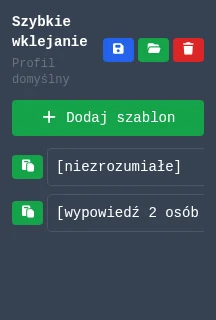
Szybkie wklejanie i profile
- W bocznej kolumnie „Szybkie wklejanie” przygotuj często używane nazwiska lub zwroty.
- Ustaw kursor w odpowiednim miejscu bloku i użyj przycisku przy gotowym tekście.
- Zapisz zestaw ikoną profilu. Później wczytaj właściwy profil albo usuń niepotrzebny.
Rezultat: szybsza, spójna redakcja powtarzających się treści.
Wklejony zwrot nadal wymaga sprawdzenia w kontekście wypowiedzi.
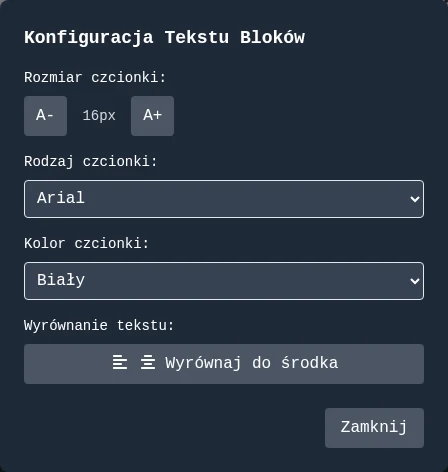
Wygląd tekstu i motyw
- W „Konfiguracja” wybierz „Tekst bloków”, aby dopasować rozmiar, krój, kolor i wyrównanie tekstu edytora.
- „Tekst na odtwarzaczu” zmienia wygląd podglądu napisów, w tym tło i przezroczystość.
- „Motyw interfejsu” przełącza jasny lub ciemny wygląd. Na wąskim ekranie część przycisków znajdziesz pod ikoną menu.
Rezultat: wygodniejszy odczyt i kontrola podglądu.
Wygląd edytora nie zastępuje konfiguracji dokumentu DOC/ODT ani ustawień wypalania napisów w wideo.
Zapis ręczny i autozapis
- Przed zakończeniem pracy użyj „Zapisz zmiany” i zaczekaj na potwierdzenie.
- W „Konfiguracja” → „Autozapis” ustaw dostępny interwał. Wartość wyłączająca autozapis pozostawia zapis ręczny.
- Po ważnej poprawce sprawdź stan zapisu; nie zamykaj karty podczas trwającego żądania.
Rezultat: poprawki trafiają do materiału na koncie.
Autozapis nie jest kopią całego systemu i nie zastępuje pobrania ważnej wersji dokumentu.
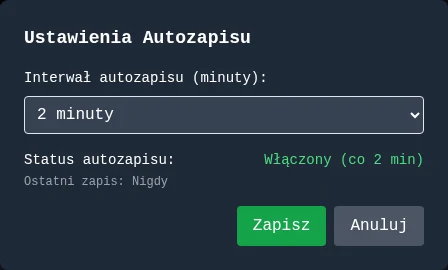
Kopie materiału wstępnego
- Kliknij „Kopie”. Na liście sprawdź datę, typ i rozmiar dostępnych wersji.
- Wybierz potrzebną wersję i użyj dostępnej akcji przywrócenia lub pobrania. Przed przywróceniem zabezpiecz bieżące poprawki.
- Zamknij okno przyciskiem „Zamknij”, klawiszem Escape lub kliknięciem tła.
Rezultat: dostęp do zapisanych wersji materiału.
„Brak kopii zapasowych” oznacza pustą listę dla tego materiału. Kopie nie obejmują całej bazy ani oryginalnego nagrania.
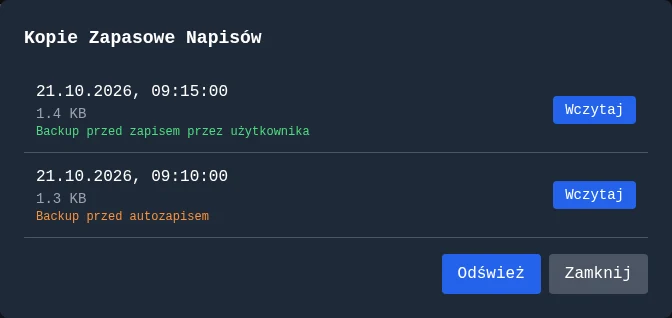
Pobierz materiał, napisy lub tekst
- W edytorze rozwiń „Pobierz plik”.
- VTT i SRT wybierz do napisów z czasem. TXT służy do zwykłego tekstu. DOC lub ODT wybierz do dalszej pracy w edytorze dokumentów.
- Otwórz pobrany plik i sprawdź treść. Nazwa pobrania jest powiązana z nazwą protokołu.
Rezultat: lokalna kopia materiału w wybranym formacie.
To eksport materiału wstępnego. Finalny protokół AI pobierzesz osobno z generatora. DOCX nie jest bieżącym formatem eksportu.
Rozdział 4
Analiza i korekta AI
Wejdź do analizy i skorzystaj z pomocy
- Z kafelka wybierz „Dodatkowe opcje” → „Analiza AI”.
- Przeczytaj instrukcję startową. Możesz zaznaczyć „Nie pokazuj ponownie”, a potem wracać do wskazówek przez „Włącz pomoc”.
- W trybie pomocy wskaż interesujące pole. Aby znów normalnie obsługiwać formularz, wyłącz pomoc.
Rezultat: rozumiesz rolę pól przed uruchomieniem korekty.
Analiza AI poprawia materiał wstępny; nie tworzy jeszcze końcowego protokołu.
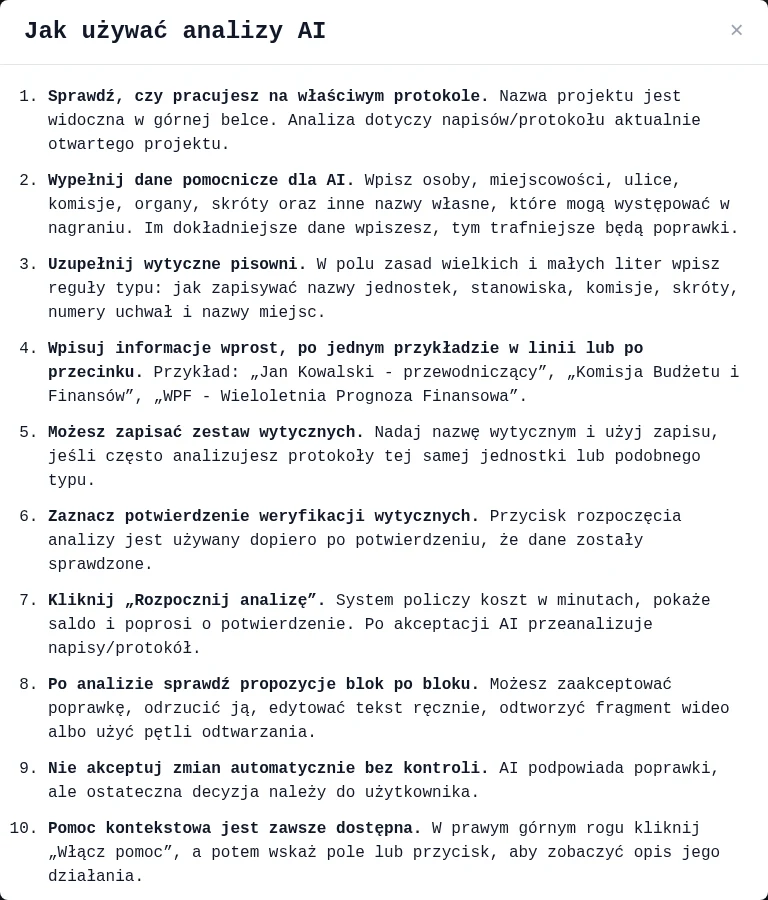
Przygotuj kontekst korekty
- Wyszukaj jednostkę lub wybierz jej typ i lokalizację. Zweryfikuj podpowiedziane dane.
- Uzupełnij imiona i nazwiska, miejscowości i ulice, wielkość liter, komisje, skróty oraz pozostałe wzorce.
- Nazwij i zapisz wytyczne, jeżeli będziesz ich używać ponownie. Zapisane wytyczne można wczytać lub usunąć.
Rezultat: AI otrzymuje poprawne nazwy i reguły redakcyjne.
Kontekst jest wskazówką, nie dowodem obecności osoby ani treści wypowiedzi. Nie dodawaj niepotrzebnych danych osobowych.
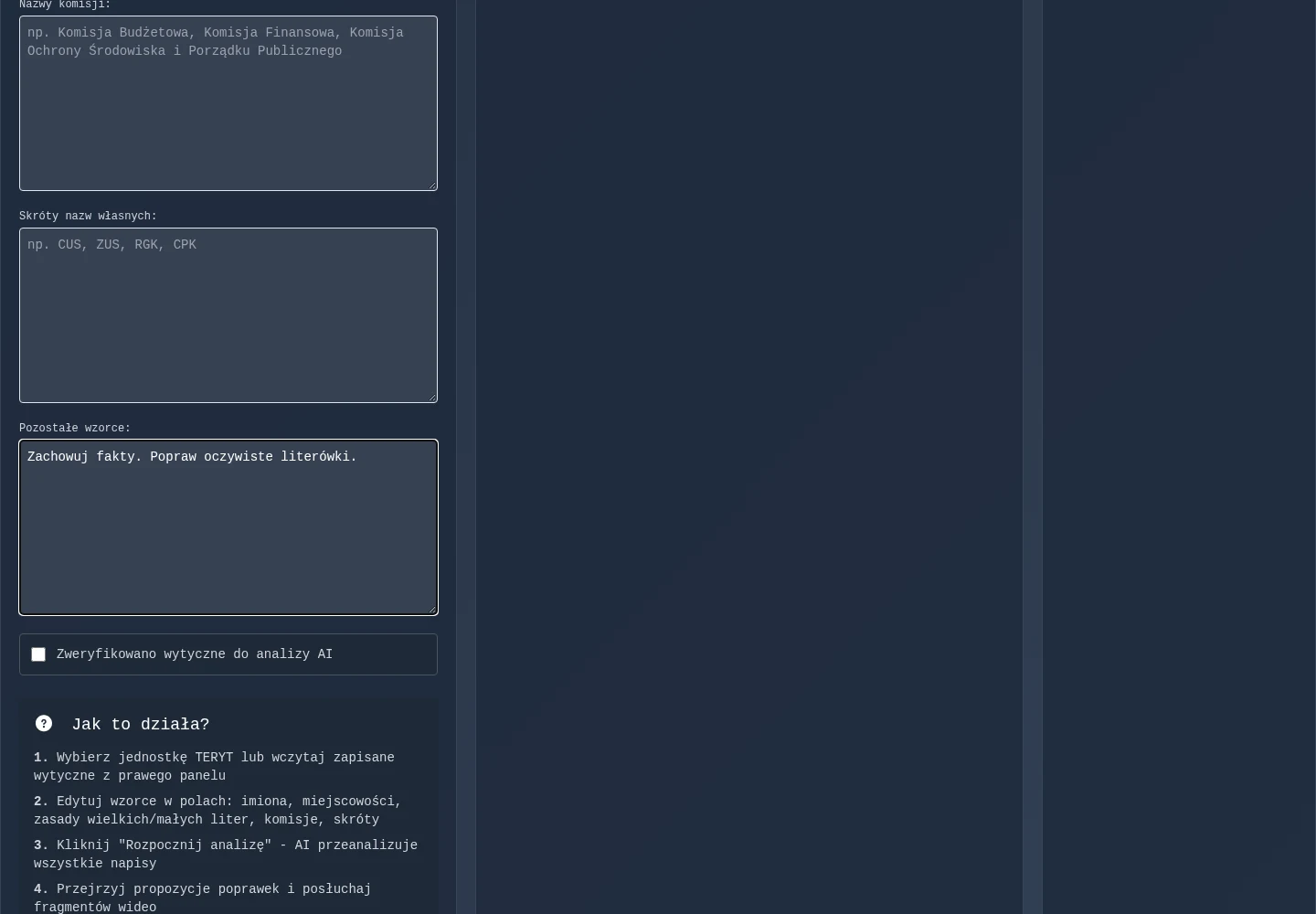
Uruchom i obserwuj analizę
- Po przeczytaniu wytycznych zaznacz potwierdzenie ich weryfikacji.
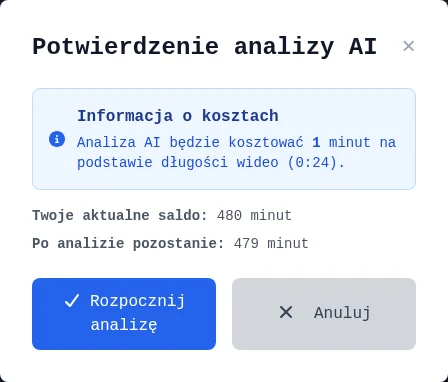
- Kliknij „Rozpocznij analizę”. Sprawdź wyświetlony koszt i saldo, następnie zatwierdź.
- Obserwuj postęp i statystyki. Używaj anulowania tylko wtedy, gdy rzeczywiście chcesz zatrzymać zadanie.
Rezultat: lista propozycji poprawek.
Brak propozycji nie jest gwarancją bezbłędności źródła. Nie uruchamiaj nowego zadania, gdy poprzednie wciąż trwa.
Zweryfikuj propozycje przed akceptacją
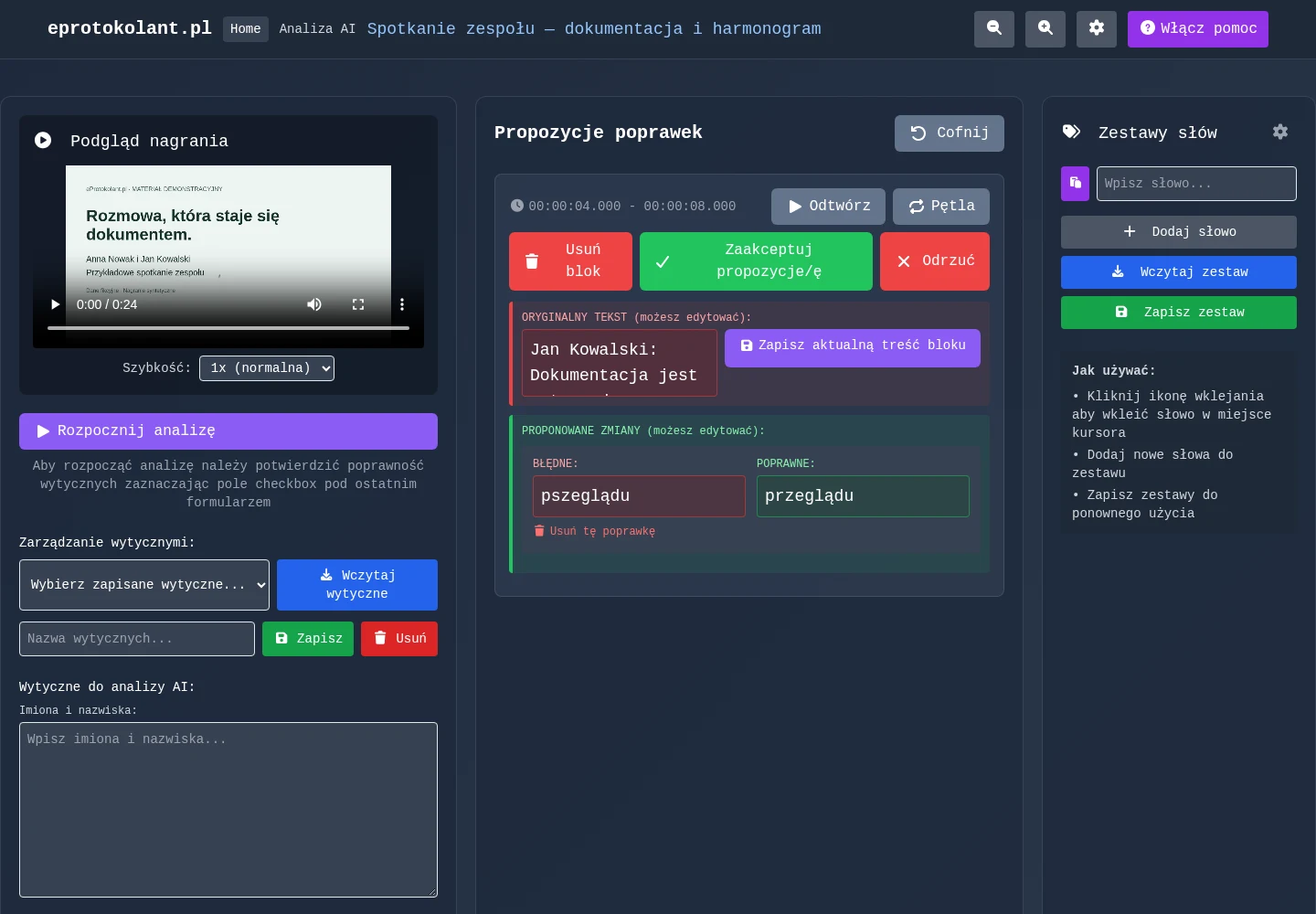
- Dla każdej propozycji porównaj oryginał z korektą. Odtwórz fragment lub włącz jego pętlę.
- Zaakceptuj właściwą zmianę, odrzuć błędną albo samodzielnie popraw tekst i zapisz aktualną treść bloku.
- Użyj „Cofnij”, gdy wykonasz złą akcję. Zestawy słów i skróty klawiaturowe pomagają w dłuższej korekcie.
Rezultat: sprawdzony materiał, nie bezkrytycznie przyjęte sugestie.
Usunięcie bloku usuwa jego treść. Przed większą korektą pobierz wersję lub sprawdź kopie.
Rozdział 5
Tworzenie i pobieranie protokołu
Wczytaj lub wklej tekst źródłowy
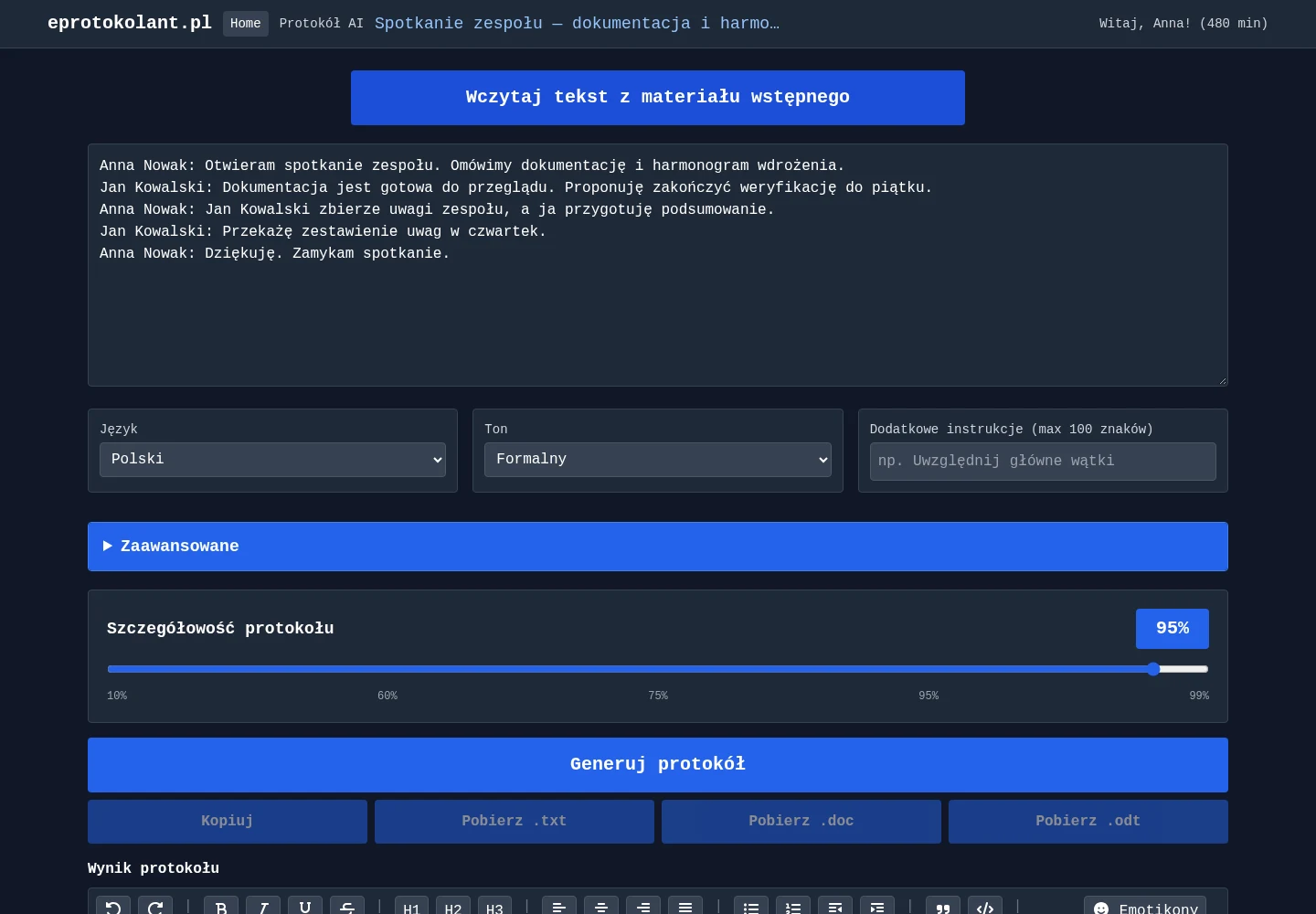
- Na kafelku kliknij „Generuj protokół”. W generatorze wybierz „Wczytaj tekst z materiału wstępnego”.
- Możesz też wkleić własny tekst albo poprawić i skrócić już wczytany. Protokół powstaje z aktualnej zawartości tego pola.
- Po każdej zmianie materiału w edytorze zapisz go i wczytaj ponownie, jeśli chcesz użyć nowszej wersji.
Rezultat: jednoznacznie wybrane źródło protokołu.
Puste źródło blokuje generowanie i ustawienia. Pominiętego tekstu AI nie powinno odtwarzać z innego miejsca.
Język, ton i dodatkowe instrukcje
- Wybierz język dokumentu i odpowiedni ton wypowiedzi.
- W krótkim polu dodatkowych instrukcji wpisz wymaganie dotyczące wyniku, np. „Wyróżnij ustalenia i osoby odpowiedzialne”.
- Nie wpisuj tam treści nagrania. Dłuższe reguły i wymagania znajdują się w „Zaawansowane”.
Rezultat: ustawienia redakcyjne dopasowane do odbiorcy.
Wytyczne nie powinny nakazywać dopisywania nieobecnych faktów, rozstrzygnięć ani nazwisk.

Ustaw szczegółowość 10–99%
- Przesuń duży suwak nad przyciskiem generowania. Domyślna wartość wynosi 95%.
- Niższa wartość daje bardziej zwięzłą relację. Wyższa ma zachować więcej wątków, argumentów i wypowiedzi.
- Dopasuj poziom do celu dokumentu. Sprawdź rezultat, zamiast oceniać go wyłącznie po liczbie stron.
Rezultat: wybrana gęstość informacji w nowym protokole.
Suwak nie oznacza procentowej dokładności AI ani gwarantowanego stosunku liczby słów do źródła.
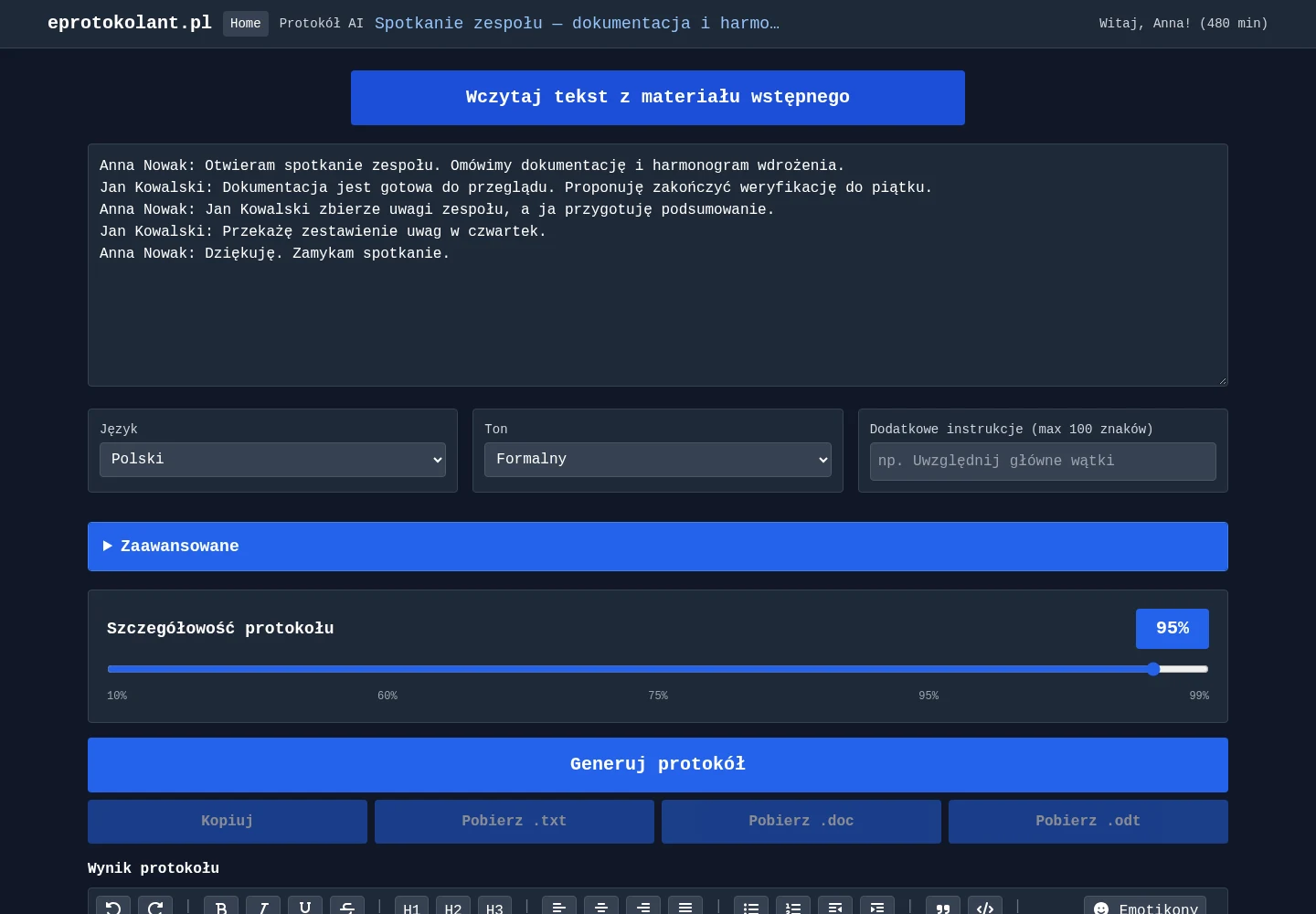
Wygeneruj protokół i sprawdź ostrzeżenia
- Upewnij się, że źródło jest kompletne, nazwy mówców są sprawdzone, a ustawienia odpowiadają zadaniu.
- Kliknij „Generuj protokół”, przeczytaj komunikat i potwierdź operację.
- Jeżeli pojawi się ostrzeżenie o OSOBA_01, wróć do edycji mówców, przypisz osoby, zapisz i ponownie wczytaj materiał.
Rezultat: nowy protokół widoczny w polu wyniku.
Nie zgaduj nazwisk. Przy niepewności możliwa jest świadoma kontynuacja bez przypisań, z neutralnymi określeniami.
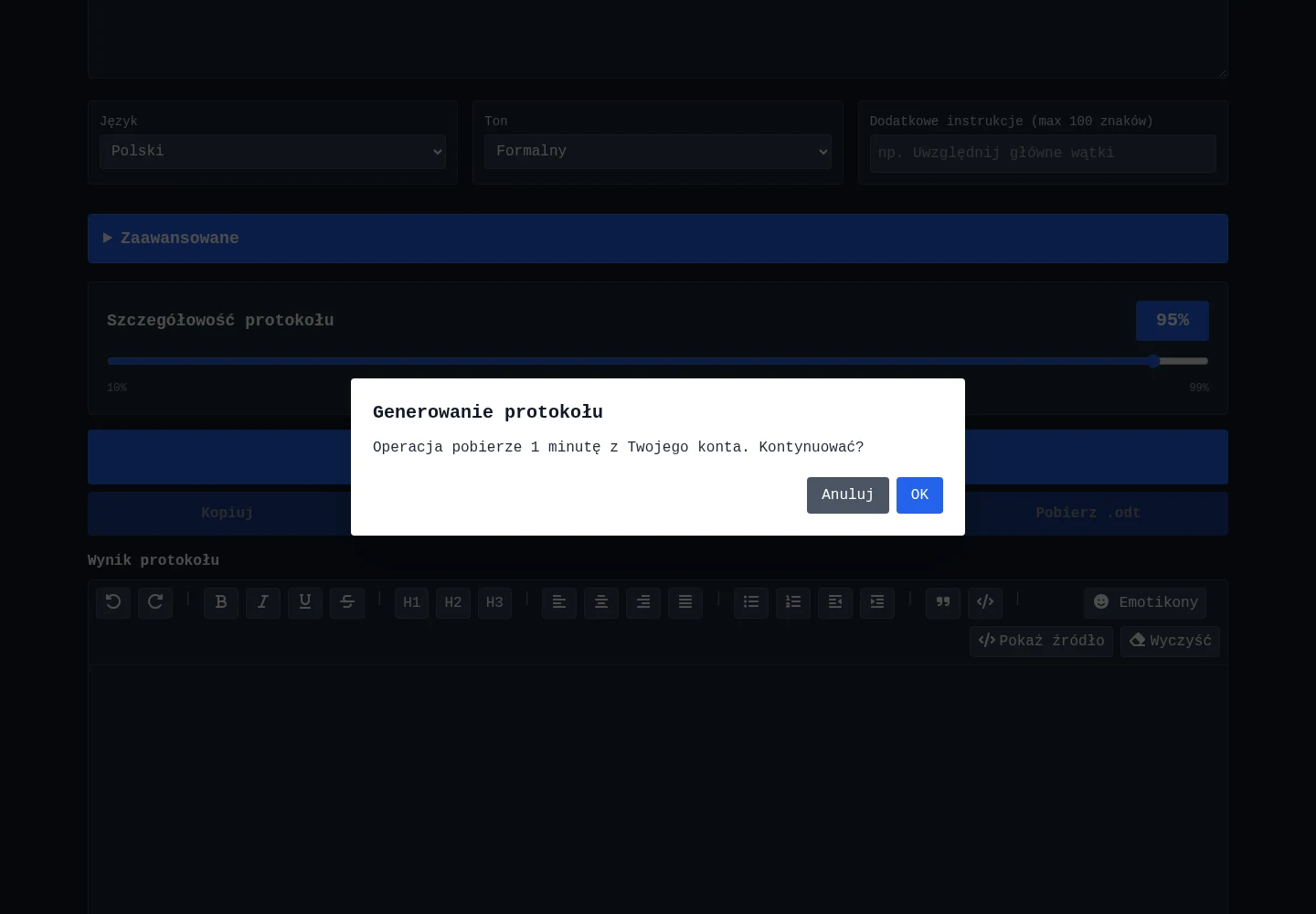
Sprawdź i zredaguj wynik
- Przeczytaj cały wynik i porównaj ważne ustalenia, liczby, terminy i przypisania z materiałem źródłowym.
- W edytorze wyniku użyj pogrubienia, kursywy, podkreślenia, nagłówków, list, wyrównania i wcięć. Cofnij omyłkową zmianę.
- „Pokaż źródło” służy do kontroli HTML, a „Wyczyść” usuwa formatowanie. Przed opuszczeniem strony pobierz gotową wersję.
Rezultat: dokument po redakcji człowieka.
Wynik AI wymaga zatwierdzenia. Ręczna zmiana wyniku nie poprawia automatycznie materiału wstępnego.
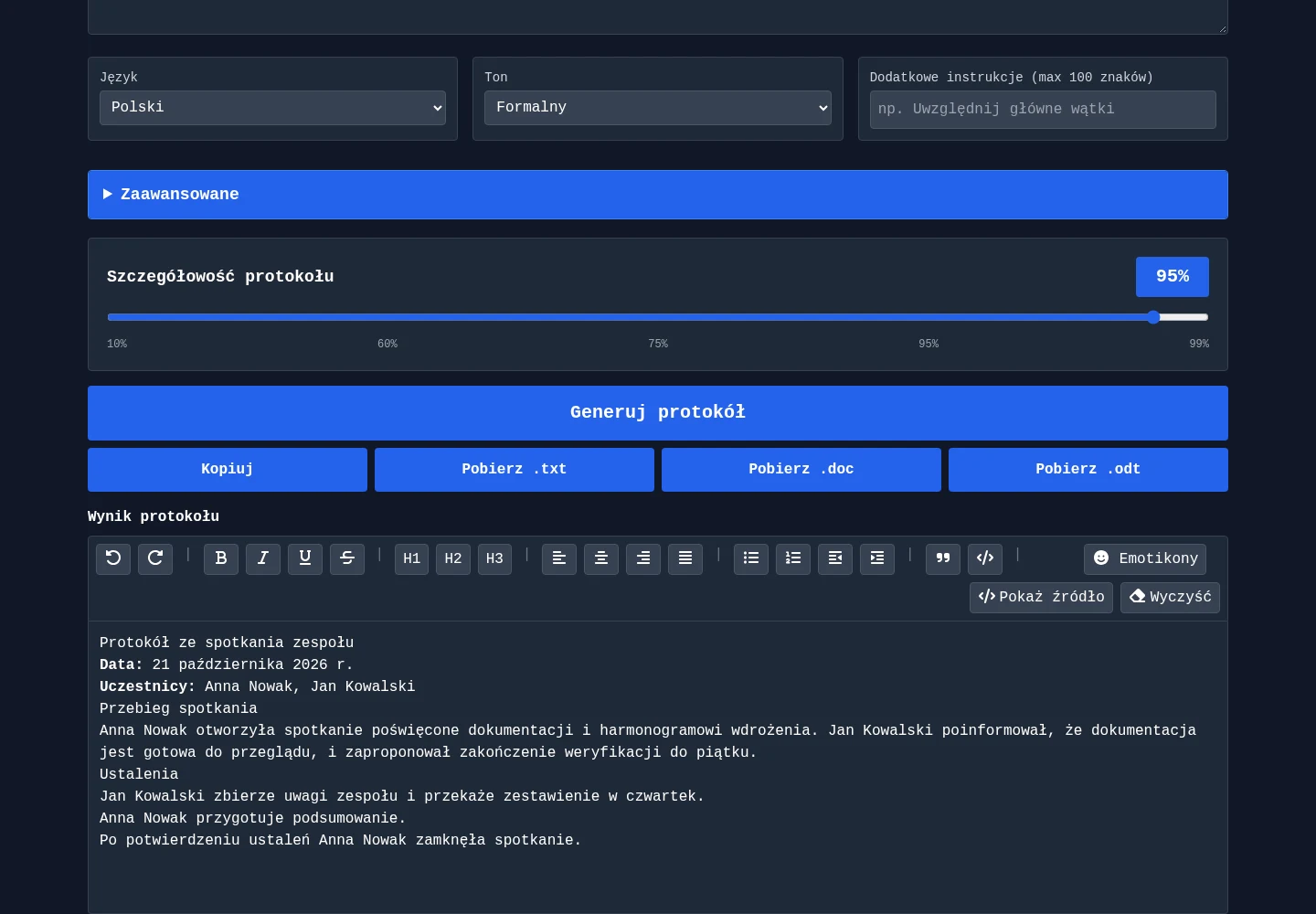
Kopiuj lub pobierz TXT, DOC i ODT
- Pod „Generuj protokół” i pod wynikiem znajdziesz „Kopiuj”, „Pobierz .txt”, „Pobierz .doc” i „Pobierz .odt”.
- Wybierz TXT do prostego tekstu, DOC do Worda lub ODT do LibreOffice. DOC/ODT zachowują formatowanie dokumentu.
- Otwórz plik i sprawdź układ, znaki oraz kompletność. Zapisz zatwierdzoną kopię w swoim obiegu dokumentów.
Rezultat: gotowy plik do dalszej redakcji lub zatwierdzenia.
Przyciski są nieaktywne, dopóki nie ma wyniku. TXT nie zachowa pogrubień ani wyglądu strony.
Wróć do wcześniejszych wyników
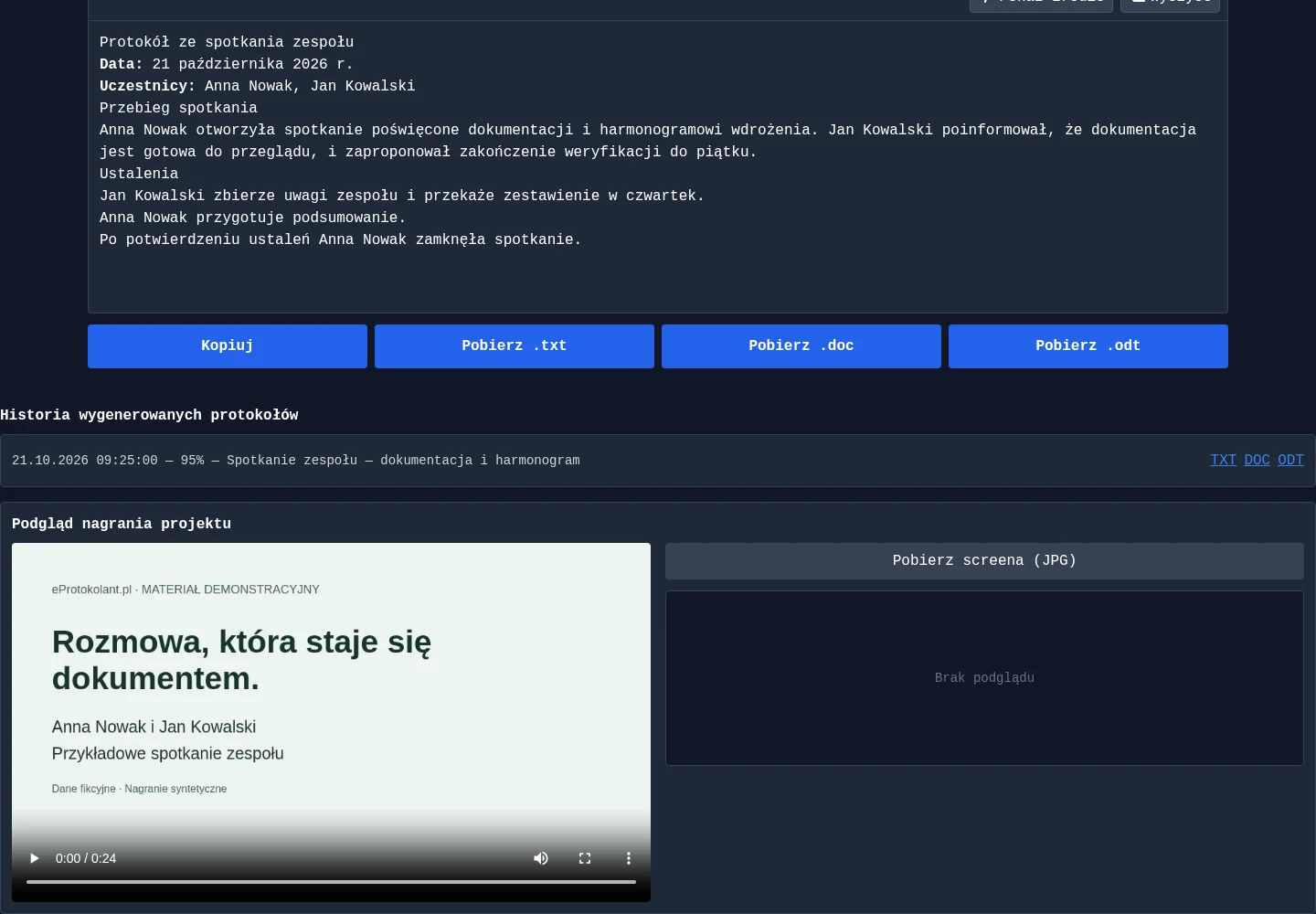
- Pod wynikiem sprawdź „Historia wygenerowanych protokołów”.
- Rozpoznaj właściwy dokument po dacie, tytule i dostępnych plikach, następnie otwórz lub pobierz wybraną wersję.
- Podgląd nagrania pomaga wrócić do źródła. Dla wideo dostępne jest pobranie pojedynczej klatki JPG.
Rezultat: dostęp do wcześniejszych opracowań danego materiału.
Historyczne pliki mogą mieć inne formaty, w tym archiwalne DOCX. Historia nie zastępuje zatwierdzenia bieżącej wersji.
Punkty, skrót, prasa i social media
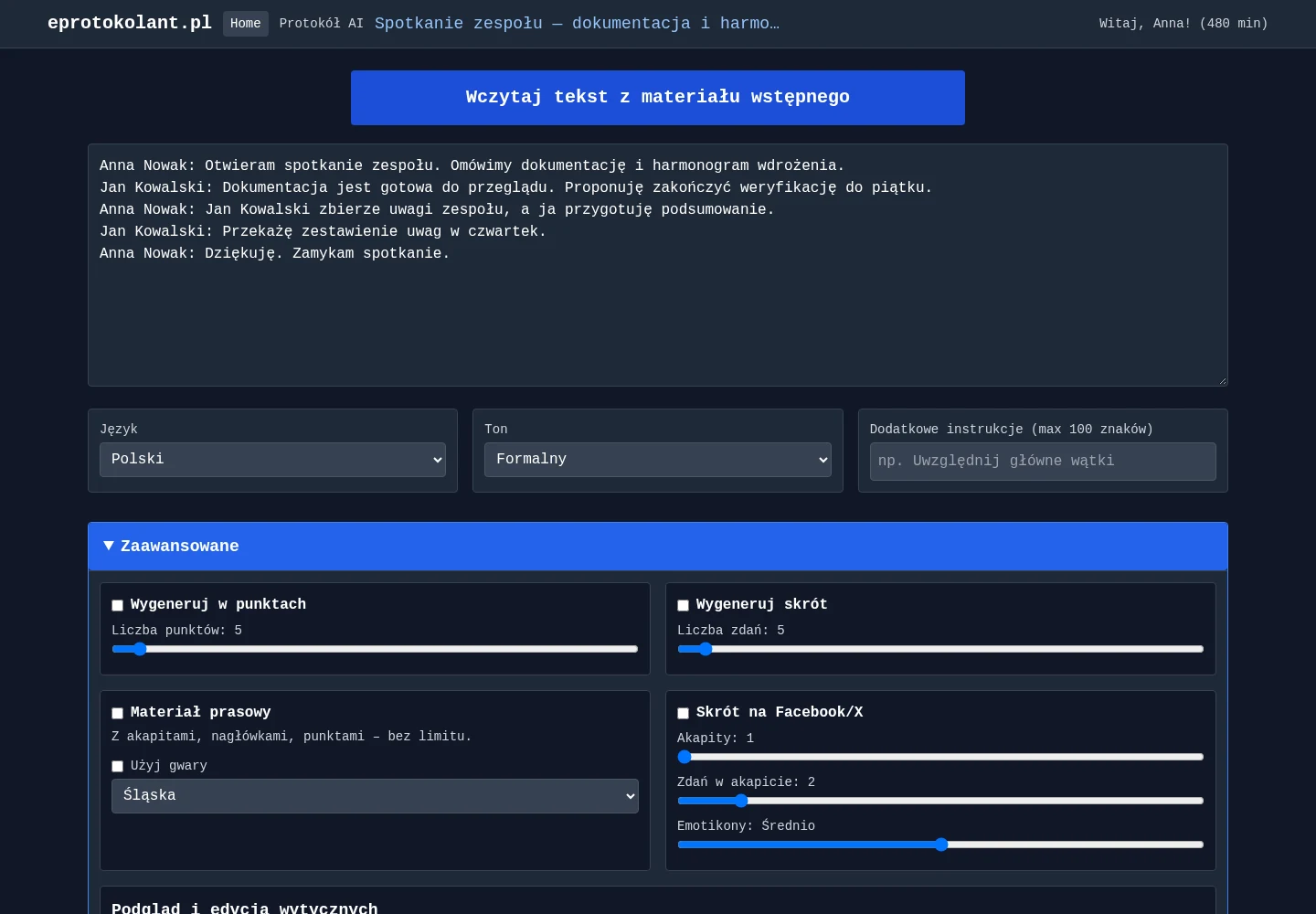
- Rozwiń niebieskie „Zaawansowane”. Zaznacz tylko dodatki, których potrzebujesz.
- „Wygeneruj w punktach” ustawia liczbę punktów, „Wygeneruj skrót” liczbę zdań. Materiał prasowy może użyć wybranej gwary.
- Dla Facebook/X ustaw akapity, zdania i poziom emotikon. Sprawdź wszystkie dodatki w wyniku.
Rezultat: dodatkowe formy opracowania tego samego źródła.
Punkty i skrót są domyślnie wyłączone. Nie zastępują formalnego protokołu ani jego kontroli.
Wytyczne redakcyjne i presety
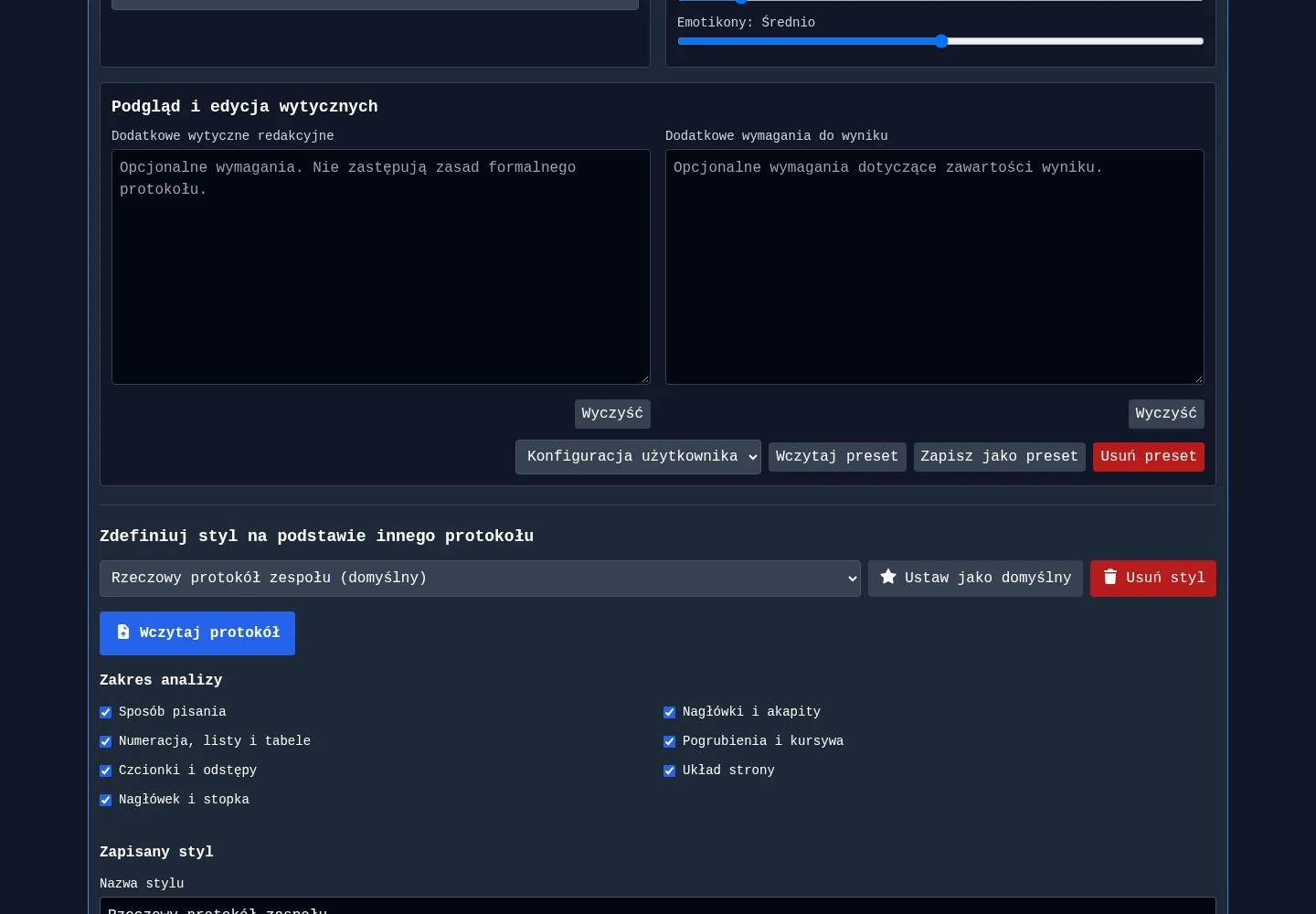
- W „Zaawansowane” znajdź „Podgląd i edycja wytycznych”. Wpisz zasady redakcyjne i dodatkowe wymagania do wyniku.
- „Zapisz jako preset” zachowuje konfigurację pod własną nazwą. Później wybierz ją z listy i kliknij „Wczytaj preset”.
- „Wyczyść” usuwa treść odpowiedniego pola; „Usuń preset” usuwa zapisany zestaw.
Rezultat: powtarzalna konfiguracja kolejnych opracowań.
Preset wytycznych i styl rozpoznany z dokumentu to dwa różne mechanizmy. Oba wymagają kontroli użytkownika.
Rozdział 6
Własne style z przykładowego dokumentu
Wczytaj wzorcowy protokół
- W generatorze z niepustym źródłem rozwiń „Zaawansowane” i sekcję stylów.
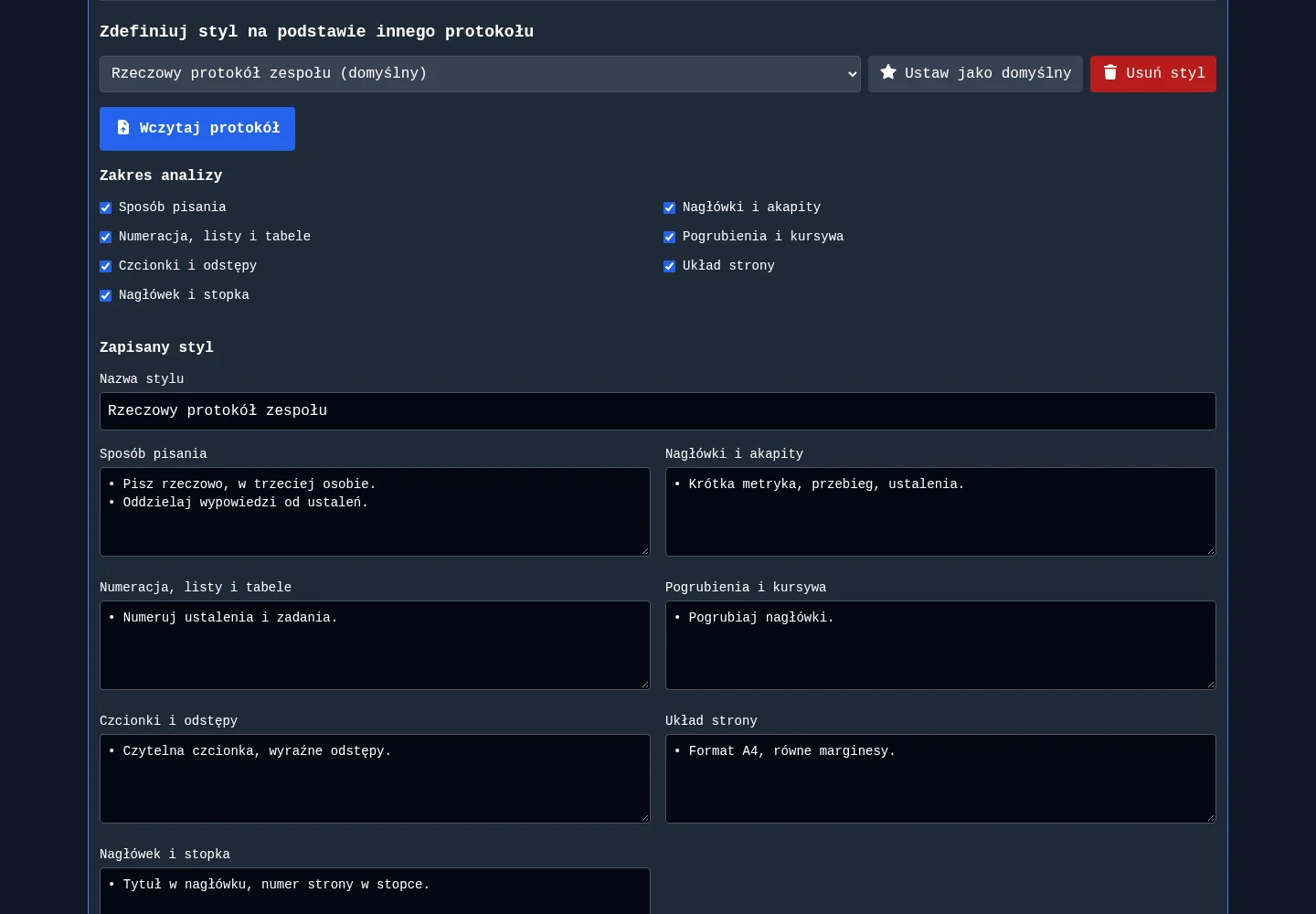
- Kliknij „Wczytaj protokół” i wskaż DOC, DOCX, ODT, RTF, TXT lub PDF, także skan. Limit dokumentu: 20 MB i 200 stron.
- Poczekaj na odczyt. Informacja o dokumencie i przełączniki zakresu nie oznaczają jeszcze zakończonej analizy AI.
Rezultat: wzorzec gotowy do wybrania zakresu analizy.
Wczytaj dokument, do którego masz prawo. Wzorzec służy opisowi stylu, nie przenoszeniu starych faktów do nowego protokołu.
Wybierz zakres i uruchom analizę
- W „Zakres analizy” wybierz sposób pisania, strukturę, numerację, wyróżnienia, typografię, stronę oraz nagłówek i stopkę.
- Kliknij „Analizuj styl — 2 punkty” i potwierdź cenę. Każda analiza kosztuje 2 punkty z obecnego salda.
- Poczekaj na „Wynik analizy AI”. Anulowanie odczytu przed analizą jest osobną operacją.
Rezultat: reguły stylu i rozpoznane formatowanie.
Sam odczyt pliku nie uruchamia AI. Ponowne użycie zapisanego stylu nie wymaga ponownej analizy dokumentu.
Zweryfikuj reguły i nazwij styl
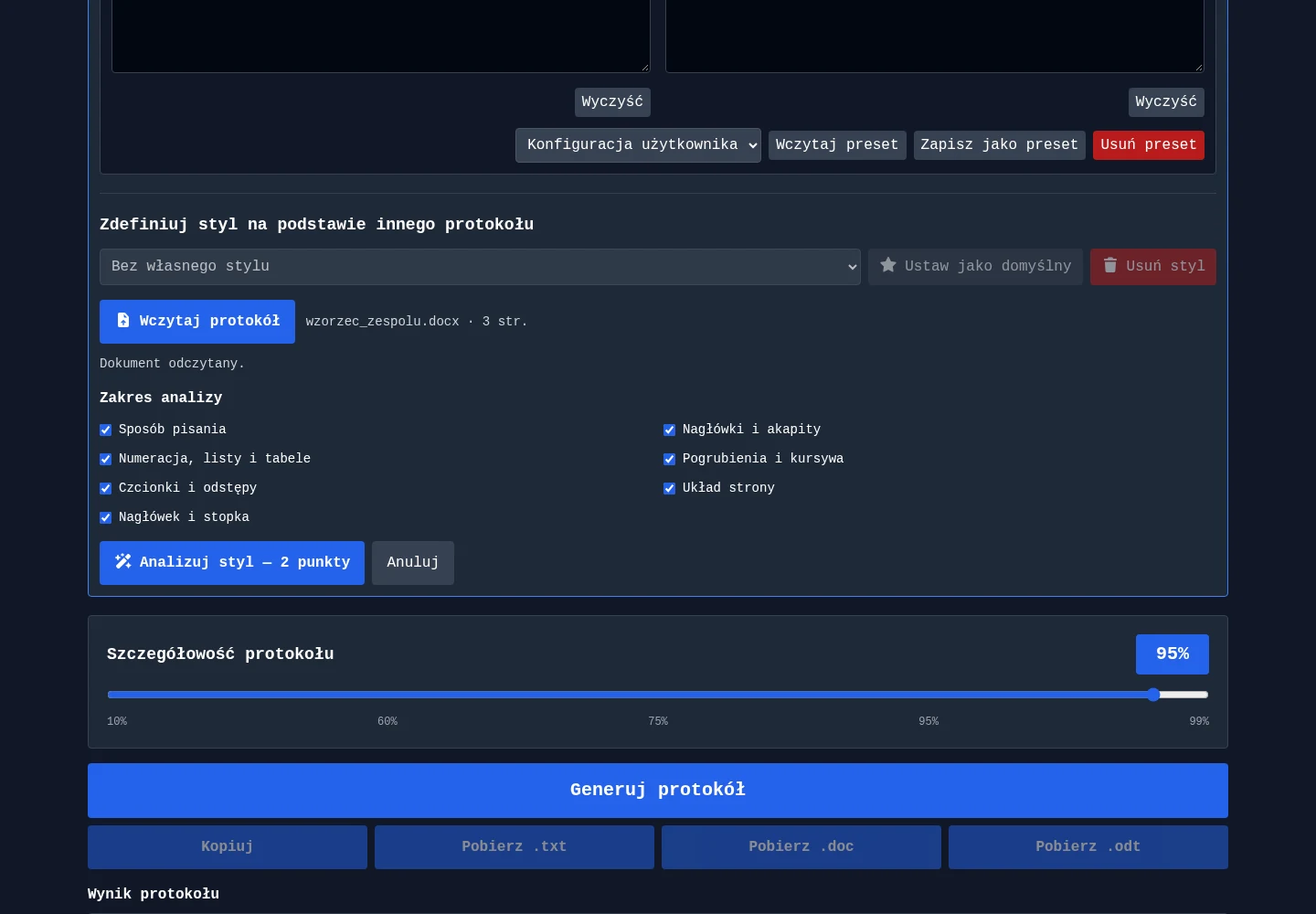
- Przeczytaj reguły w każdej wybranej kategorii. Usuń przypadkowe fakty, stare nazwiska i wymagania niepasujące do nowych dokumentów.
- Nadaj czytelną nazwę, np. „Rzeczowy protokół zespołu”. Możesz poprawić rozpoznane zasady.
- Zaznacz „Ustaw ten styl jako domyślny”, jeżeli ma być używany standardowo, i kliknij „Zapisz styl”.
Rezultat: prywatny styl zapisany na Twoim koncie.
Inni zwykli użytkownicy nie widzą Twoich prywatnych stylów. Styl nie jest treningiem własnego modelu AI.
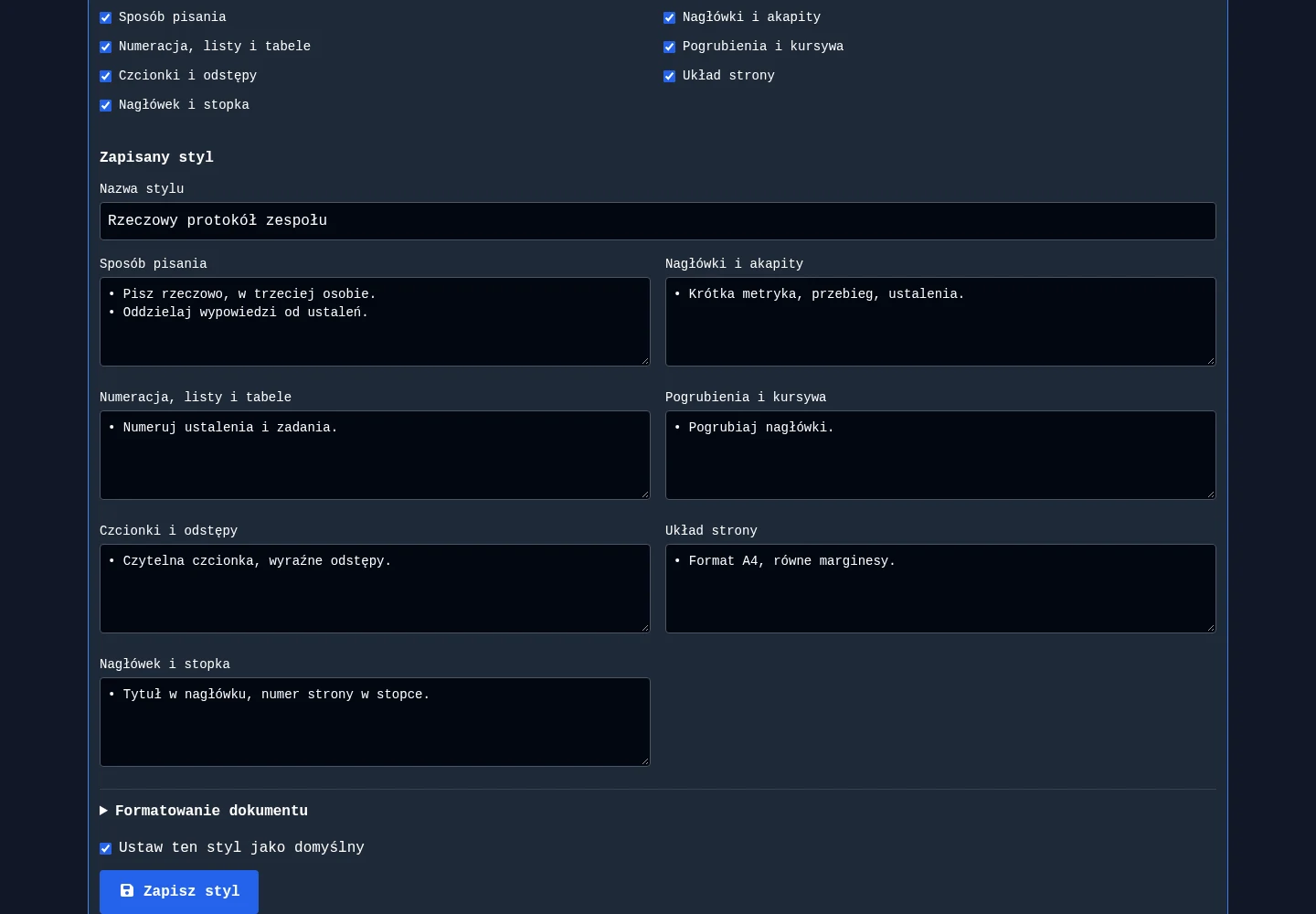
Czcionki, akapity i numeracja
- Rozwiń „Formatowanie dokumentu”. Sprawdź krój i rozmiar czcionki oraz rozmiary tytułu i nagłówków.
- Dopasuj interlinię, odstępy akapitów, wcięcia, wyrównanie i sposób numeracji. Wyłączone kategorie mogą blokować odpowiadające im pola.
- Zapisz styl i sprawdź próbny eksport DOC/ODT. Wartości ułamkowe, np. interlinia 1,12, są obsługiwane.
Rezultat: powtarzalne reguły typograficzne dokumentów.
Niedostępna czcionka może zostać zastąpiona podobną. TXT zachowuje treść i strukturę, ale nie typografię.
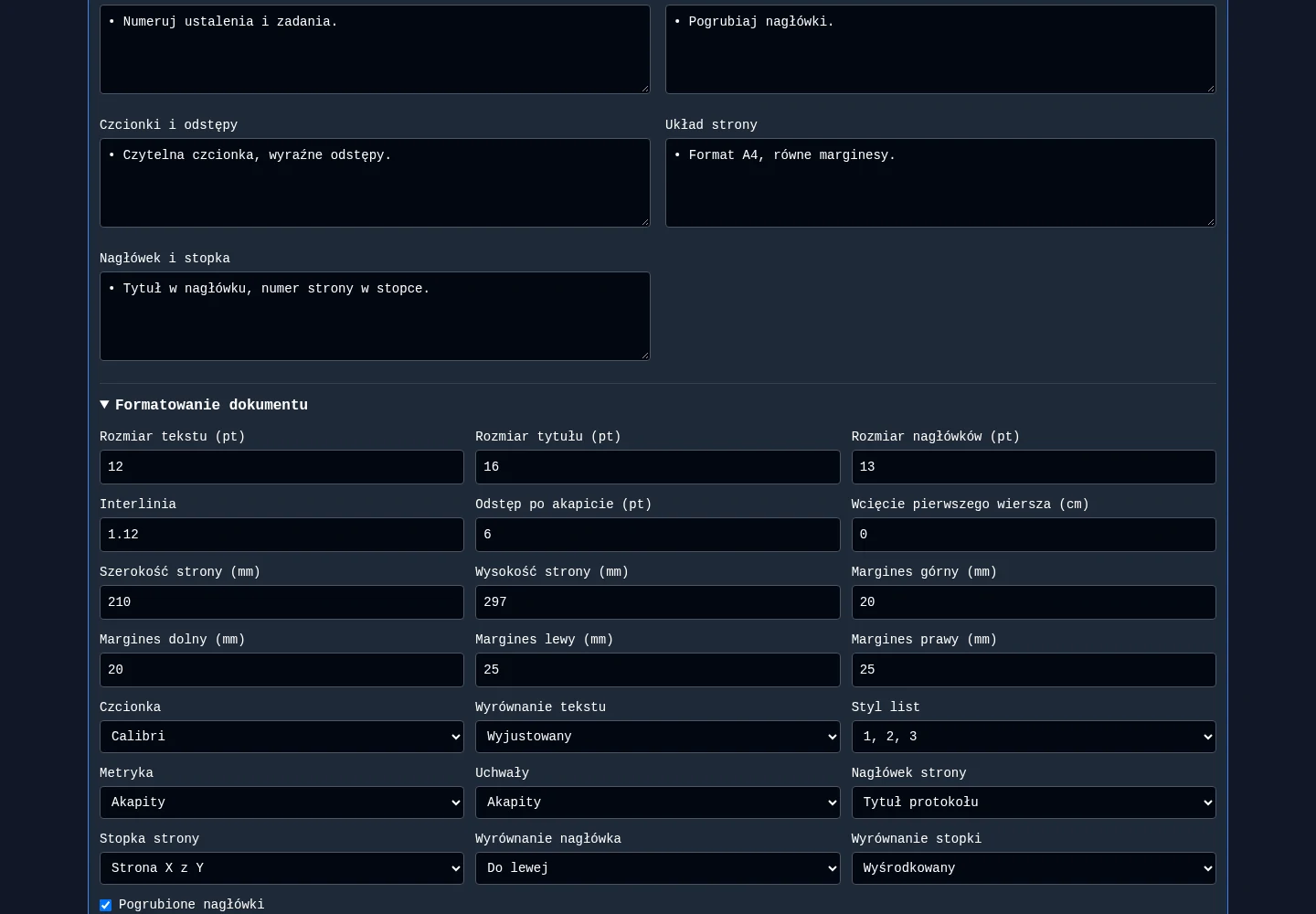
Strona, marginesy, nagłówek i stopka
- Sprawdź szerokość i wysokość strony oraz cztery marginesy. Używaj jednostek podanych przy polach.
- Uzupełnij szablon nagłówka i stopki oraz ich wyrównanie. Dostępne znaczniki pozwalają użyć tytułu i numeracji stron.
- Zapisz i obejrzyj plik w docelowym edytorze. Dłuższy protokół może mieć inny podział stron niż dokument wzorcowy.
Rezultat: konfiguracja układu dla następnych eksportów.
Odwzorowanie stylu nie gwarantuje identycznej paginacji. Podział zależy od nowej treści i użytych czcionek.
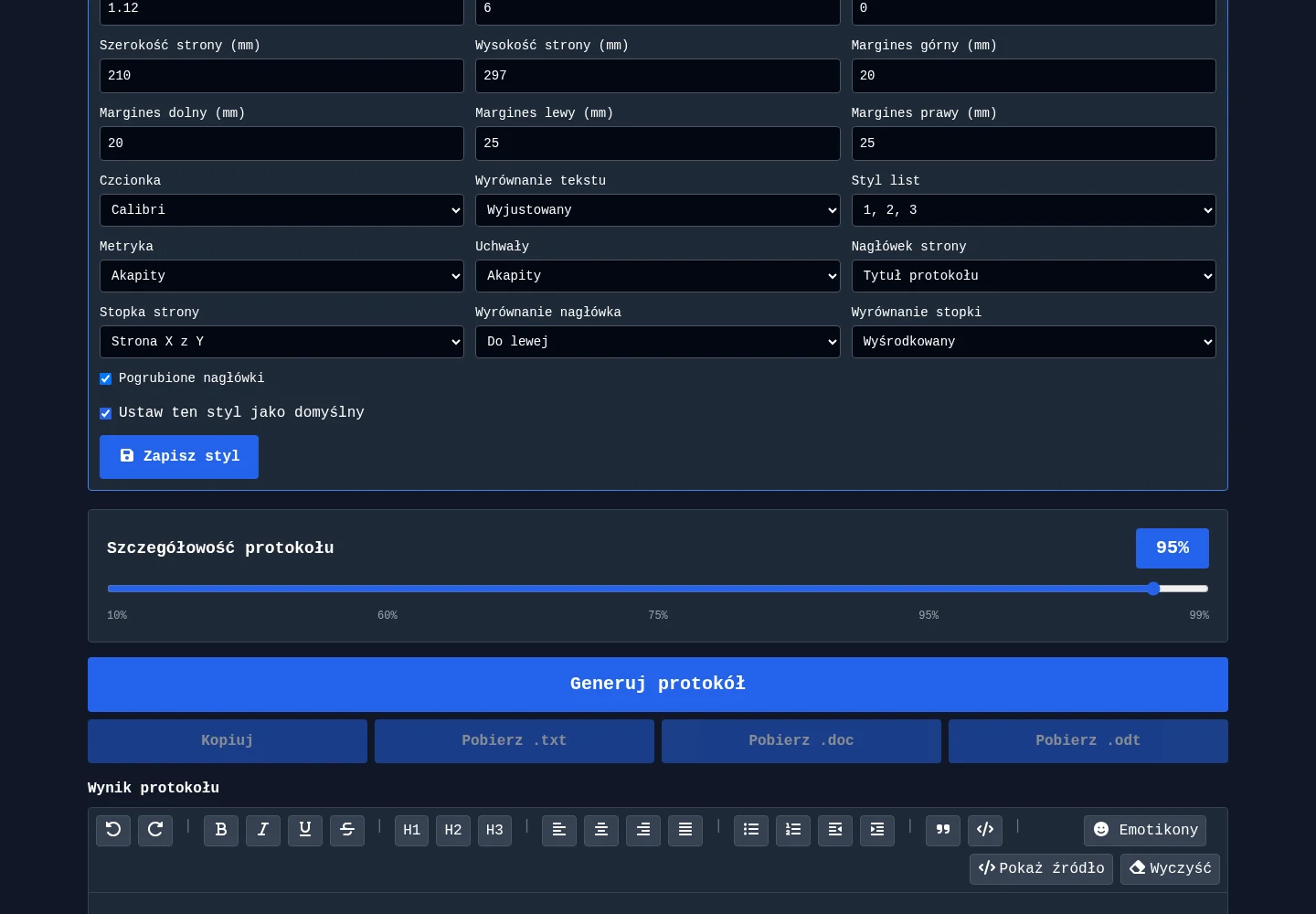
Wybierz styl dla następnego protokołu
- Wybierz zapisany styl z listy „Styl protokołu”. Sprawdź, które jego kategorie mają obowiązywać.
- „Ustaw jako domyślny” zapisuje wybór dla konta. „Bez własnego stylu” pozwala wygenerować dokument bez tego wzorca.
- Po zmianie reguł zapisz styl. „Usuń styl” usuwa zapisany wzorzec po potwierdzeniu.
Rezultat: nowe dokumenty korzystają z wybranych zasad.
Szczegółowość ustawiasz niezależnie suwakiem. Błąd dokumentu może zablokować analizę identycznego pliku; nie obchodź tego zmianą nazwy.
Rozdział 7
Edycja nagrania i publikacja
Otwórz edytor nagrania
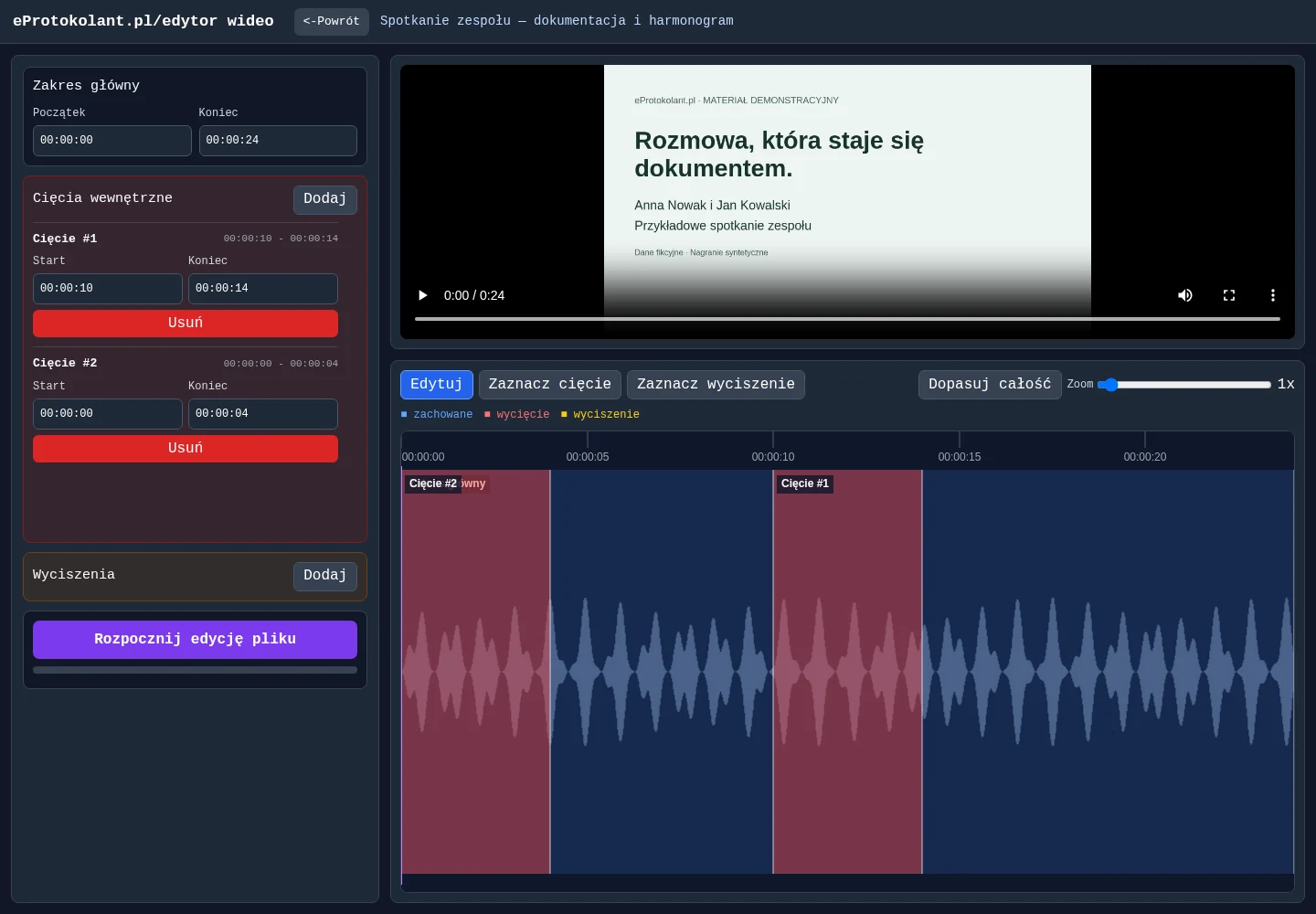
- W „Dodatkowe opcje” wybierz „Edytor wideo”. Poczekaj, aż zniknie loader wykresu falowego.
- Po lewej są zakres główny, cięcia i wyciszenia. Po prawej odtwarzacz oraz oś z oznaczonymi zakresami.
- Użyj „Dopasuj całość”, aby zobaczyć pełną długość; suwakiem „Zoom” powiększ dokładny fragment.
Rezultat: przygotowane stanowisko do cięcia nagrania.
Edycja nagrania i edycja tekstu to różne operacje. Wynik renderowania nagrania stanie się nowym protokołem.
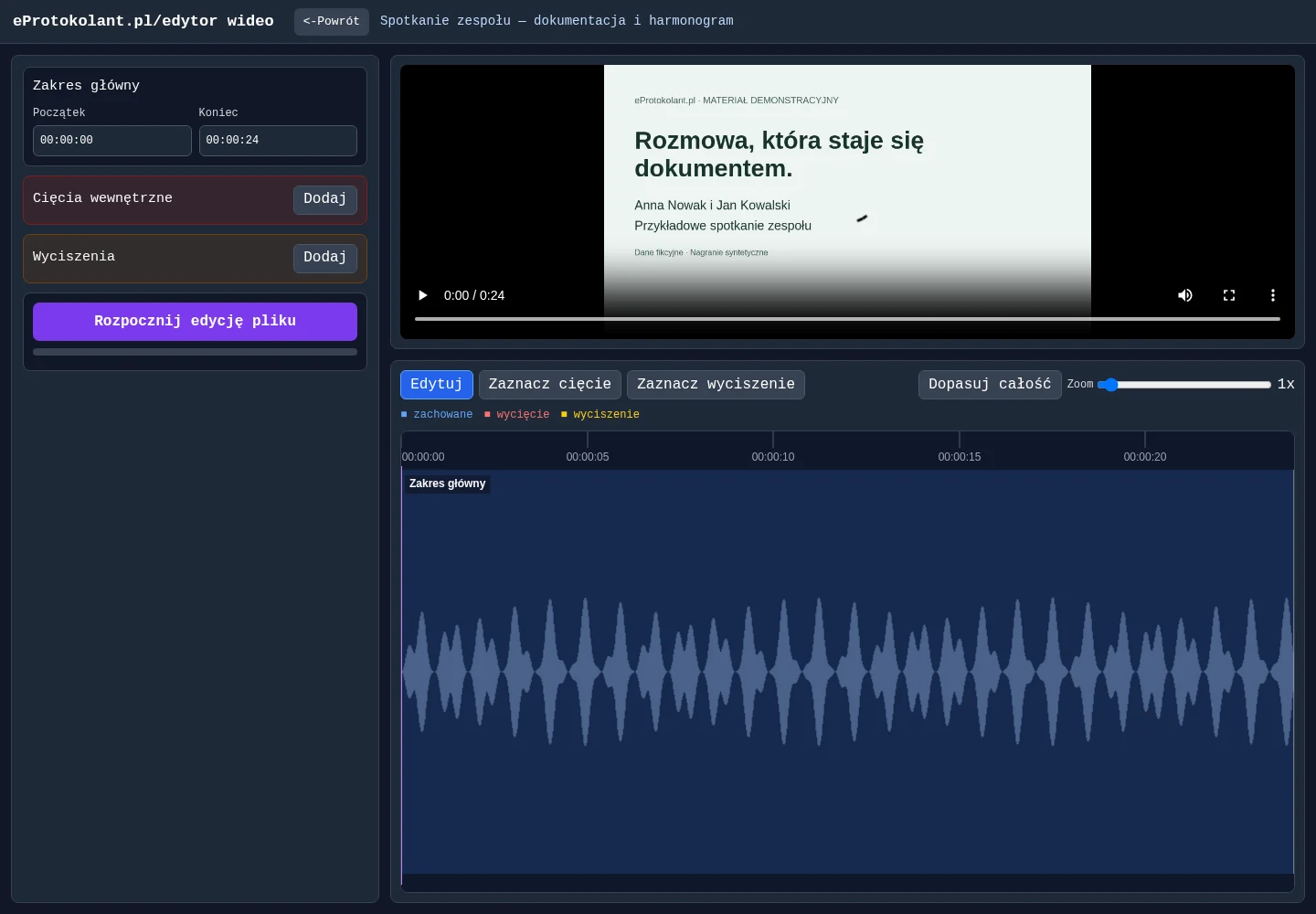
Zakres główny i precyzja czasu
- Ustaw początek i koniec zachowywanego materiału w polach HH:MM:SS.
- Możesz przeciągnąć granice zakresu na osi. Kursor lewo–prawo wskazuje uchwyt do zmiany granicy.
- Sprawdź odtwarzanie na granicach. Zakres zostanie odczytany przy rozpoczęciu edycji; nie ma osobnego „Zastosuj zakres”.
Rezultat: wybrany zewnętrzny odcinek nagrania.
Dokładność operacji wynosi 1 sekundę. Fragmenty poza zakresem głównym nie trafią do nowego pliku.
Zaznacz dowolną liczbę cięć
- Wybierz „Zaznacz cięcie” i przeciągnij fragment osi albo kliknij „Dodaj” w „Cięcia wewnętrzne”.
- Każdy zakres ma numer. Dopasuj jego początek i koniec uchwytami na osi lub polami czasu. „Usuń” kasuje dany zakres z planu.
- Przewijaj listę po lewej, jeśli zakresów jest wiele. Przed startem sprawdź wszystkie numery i granice.
Rezultat: wskazane fragmenty zostaną usunięte z nagrania.
Podczas ustawiania zakresy nie łączą się automatycznie. Nakładające się zakresy zostaną uwzględnione wspólnie dopiero w przetwarzaniu.
Zaznacz wyciszenia
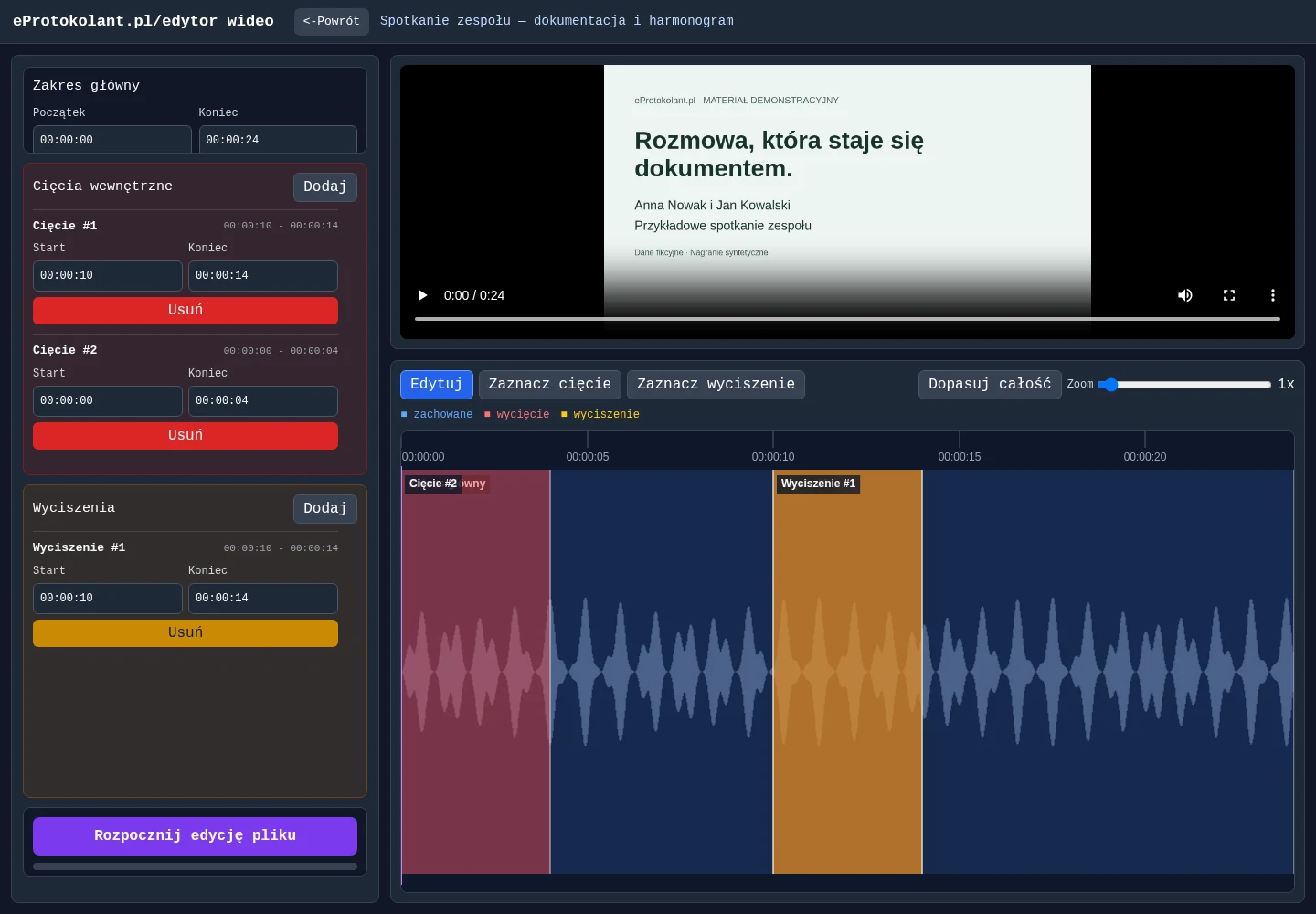
- Wybierz „Zaznacz wyciszenie” lub „Dodaj” w sekcji „Wyciszenia”.
- Dopasuj numerowane zakresy na osi albo w polach początku i końca. Możesz dodać wiele odcinków i usunąć wybrane.
- Sprawdź, czy chcesz wyłącznie usunąć dźwięk, czy także obraz. Do usunięcia czasu używa się cięcia, nie wyciszenia.
Rezultat: obraz pozostaje, a dźwięk w wybranych odcinkach jest wyciszony.
Wyciszenia są odnoszone do osi źródła i wykonywane przed wycinaniem. Samo wyciszenie nie anonimizuje informacji widocznych w obrazie.
Zatwierdź edycję i odbierz nowy materiał
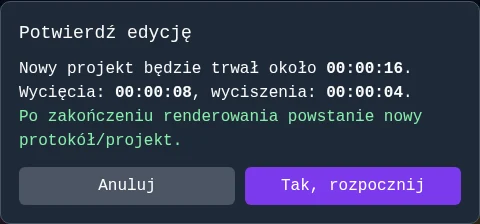
- Kliknij „Rozpocznij edycję pliku” i przeczytaj podsumowanie zakresów oraz przewidywany czas wyniku.
- Wybierz „Tak, rozpocznij”. W trakcie renderowania edytor blokuje operacje, aby nie zmieniać zadania w biegu.
- Poczekaj na zakończenie i odszukaj nowy protokół w panelu. Obejrzyj wynik i wygeneruj dla niego nowy materiał, jeśli go potrzebujesz.
Rezultat: osobny materiał po cięciach i wyciszeniach.
Nie zakładaj, że napisy źródła automatycznie pasują czasowo do nagrania po wycięciach. Sprawdź nowy wynik.
Połącz wideo z napisami
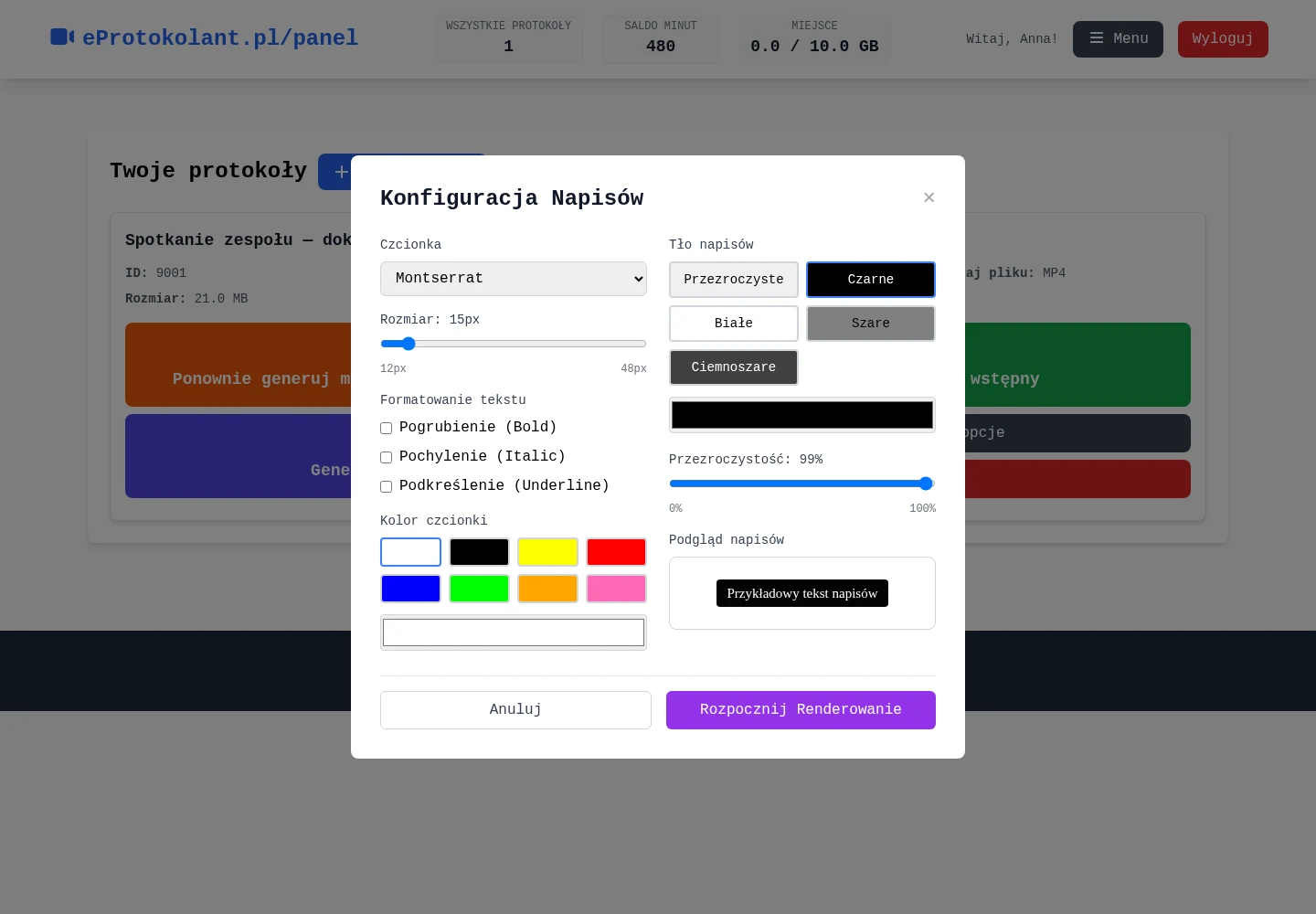
- W „Dodatkowe opcje” wybierz „Integracja wideo z napisami”.
- Dopasuj dostępny wygląd napisów i sprawdź podgląd konfiguracji. Zatwierdź rozpoczęcie renderowania.
- Na kafelku obserwuj procent postępu. Po zakończeniu użyj „Pobierz wideo z napisami” i sprawdź pobrany plik.
Rezultat: film z naniesionymi napisami.
Przy ponownym renderowaniu poprzednie pobieranie jest blokowane; w jego miejscu widać postęp aktualnego zadania.
Audiodeskrypcja: bloki i opis obrazu
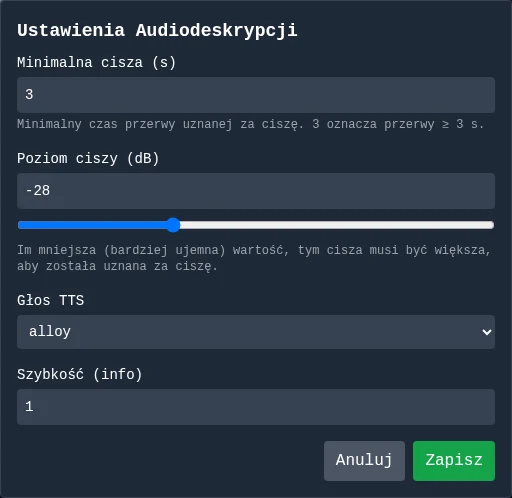
- W „Dodatkowe opcje” wybierz „Audiodeskrypcja”. Otwórz „Ustawienia” i sprawdź minimalną ciszę, próg dB oraz głos.
- W menu generowania zacznij od „1. Bloki ciszy”. Odsłuchaj przerwy i wpisz opis istotnych zdarzeń widocznych na obrazie.
- Popraw czasy bloków i zapisz teksty. „Wczytaj bloki AD” pozwala wrócić do zapisanych danych.
Rezultat: scenariusz opisów dopasowany do nagrania.
Audiodeskrypcja opisuje obraz, nie powtarza dialogu. Automatyczne propozycje i przerwy wymagają weryfikacji.
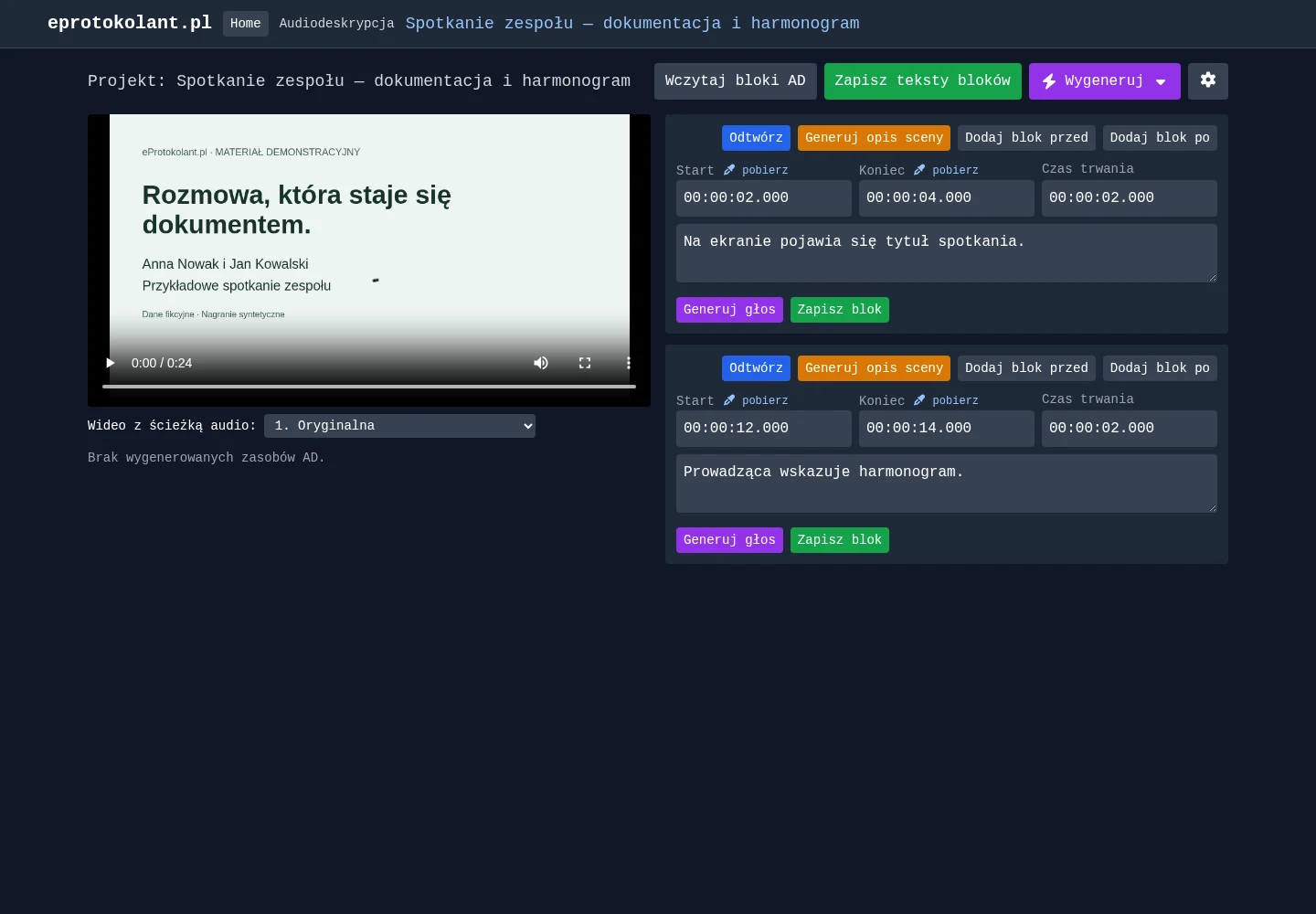
Audiodeskrypcja: głos i gotowy plik
- Po sprawdzeniu tekstów wygeneruj głosy do bloków, pojedynczo lub opcją „2. Głosy do wszystkich bloków”.
- Następnie użyj „3. Ścieżkę głosową”, aby przygotować całość, i „4. Plik z audiodeskrypcją”, aby złożyć wynik.
- Odsłuchaj rezultat, sprawdź wybór ścieżki i pobierz gotowy plik, gdy przycisk będzie dostępny.
Rezultat: nagranie z przygotowaną audiodeskrypcją.
Funkcja wymaga dostępnej integracji głosowej. Sprawdź komunikaty i koszty. Nie uruchamiaj kolejnego etapu, gdy poprzedni jeszcze trwa.
Rozdział 8
Ustawienia, historia i pomoc
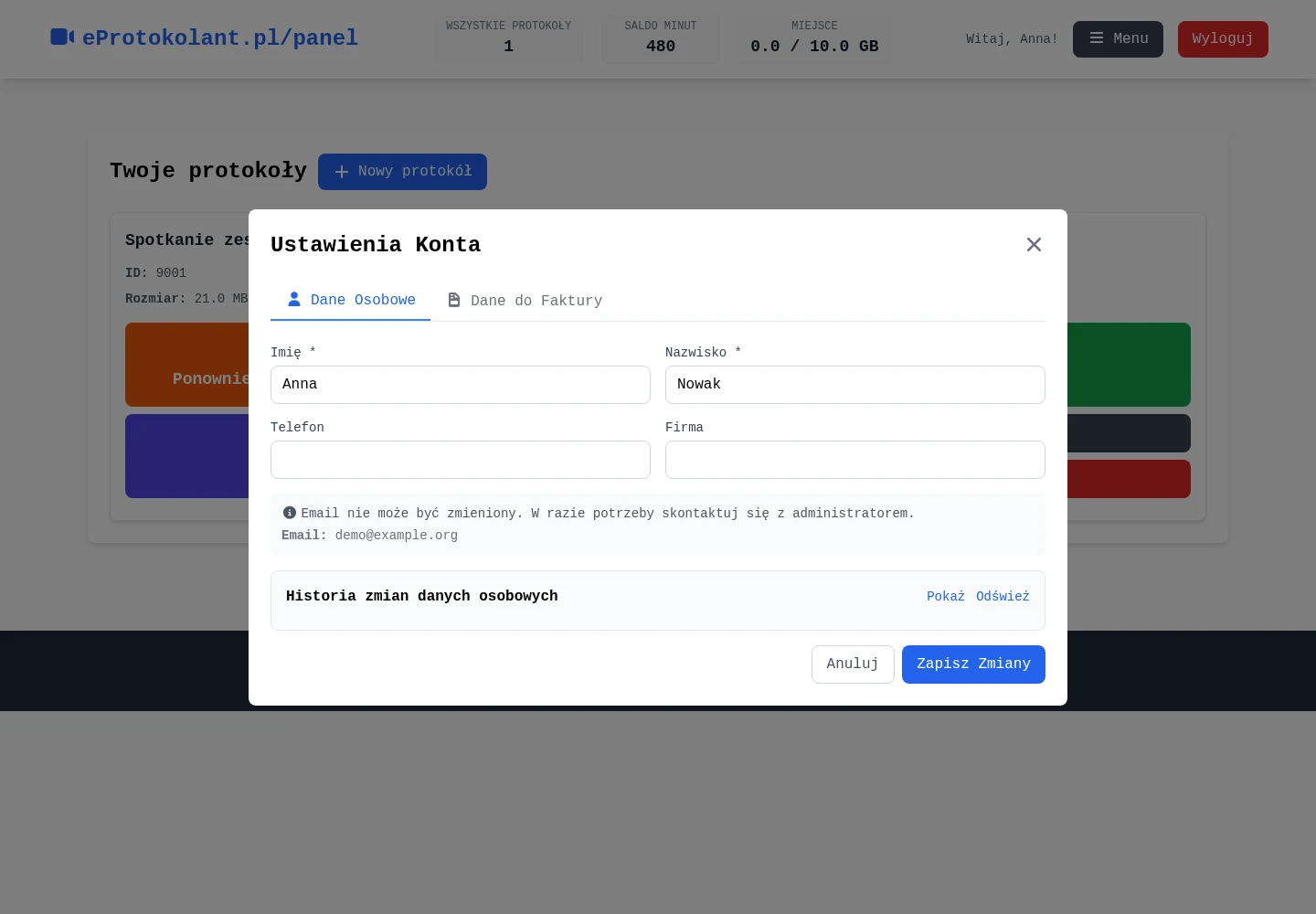
Ustawienia własnego konta
- W górnej belce otwórz „Menu” → „Ustawienia”.
- Sprawdź dane profilu, kontakt i dostępne pola konta. Zapisz zmiany odpowiednim przyciskiem w formularzu.
- Jeśli potrzebujesz faktury, uzupełnij dane rozliczeniowe w przeznaczonej do tego części. Sprawdź historię zmian.
Rezultat: aktualne dane przypisane do konta.
Nie wpisuj danych innych osób. Zmiana danych profilu nie oznacza automatycznej zmiany wystawionych wcześniej dokumentów.
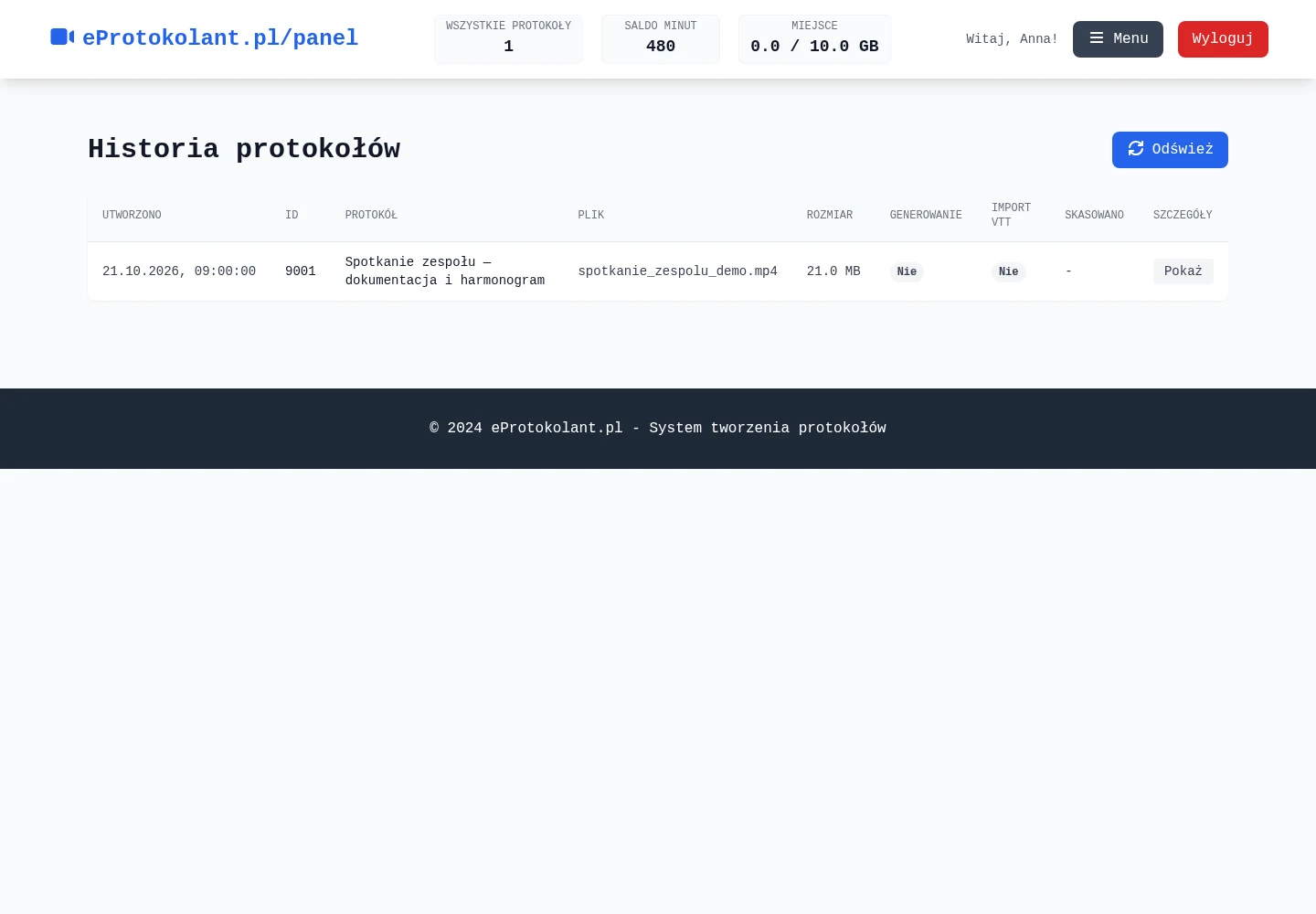
Historia protokołów i dawnych nazw
- Wybierz „Menu” → „Historia protokołów”. Odszukaj nagranie po ID, dacie lub nazwie pliku.
- Rozwiń „Szczegóły”. Sprawdź wszystkie nazwy, zmiany tytułu, kliknięcia Generuj oraz importy VTT.
- Przy rozliczeniu porównaj dokładne daty i ID. Informacja o skasowaniu pomaga odróżnić aktywne i usunięte materiały.
Rezultat: możliwość powiązania operacji i nazw z tym samym nagraniem.
Historia protokołów nie jest historią samych wyników generatora; ta druga znajduje się na stronie generowania.
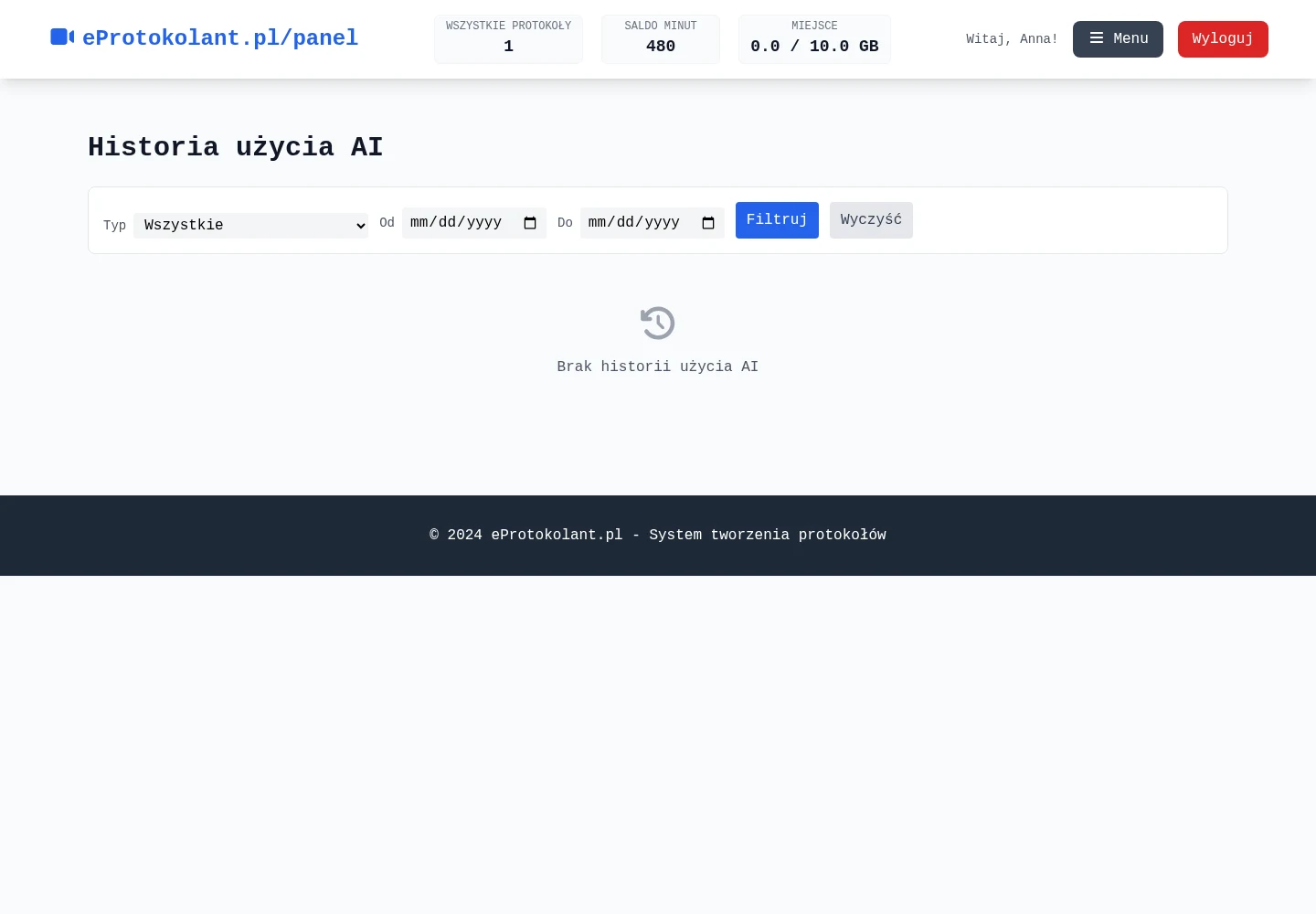
Historia AI
- Otwórz „Menu” → „Historia AI”.
- Sprawdź rodzaj operacji, stan, czas oraz materiał, którego dotyczy wpis. Użyj dostępnego odświeżenia lub szczegółów.
- Gdy zgłaszasz problem, zanotuj ID protokołu i czas konkretnego zadania, nie tylko bieżącą nazwę.
Rezultat: weryfikacja wykonanych operacji AI.
Wpis „w toku” i błąd to inne sytuacje. Nie powtarzaj płatnej operacji wyłącznie dlatego, że wynik nie pojawił się natychmiast.
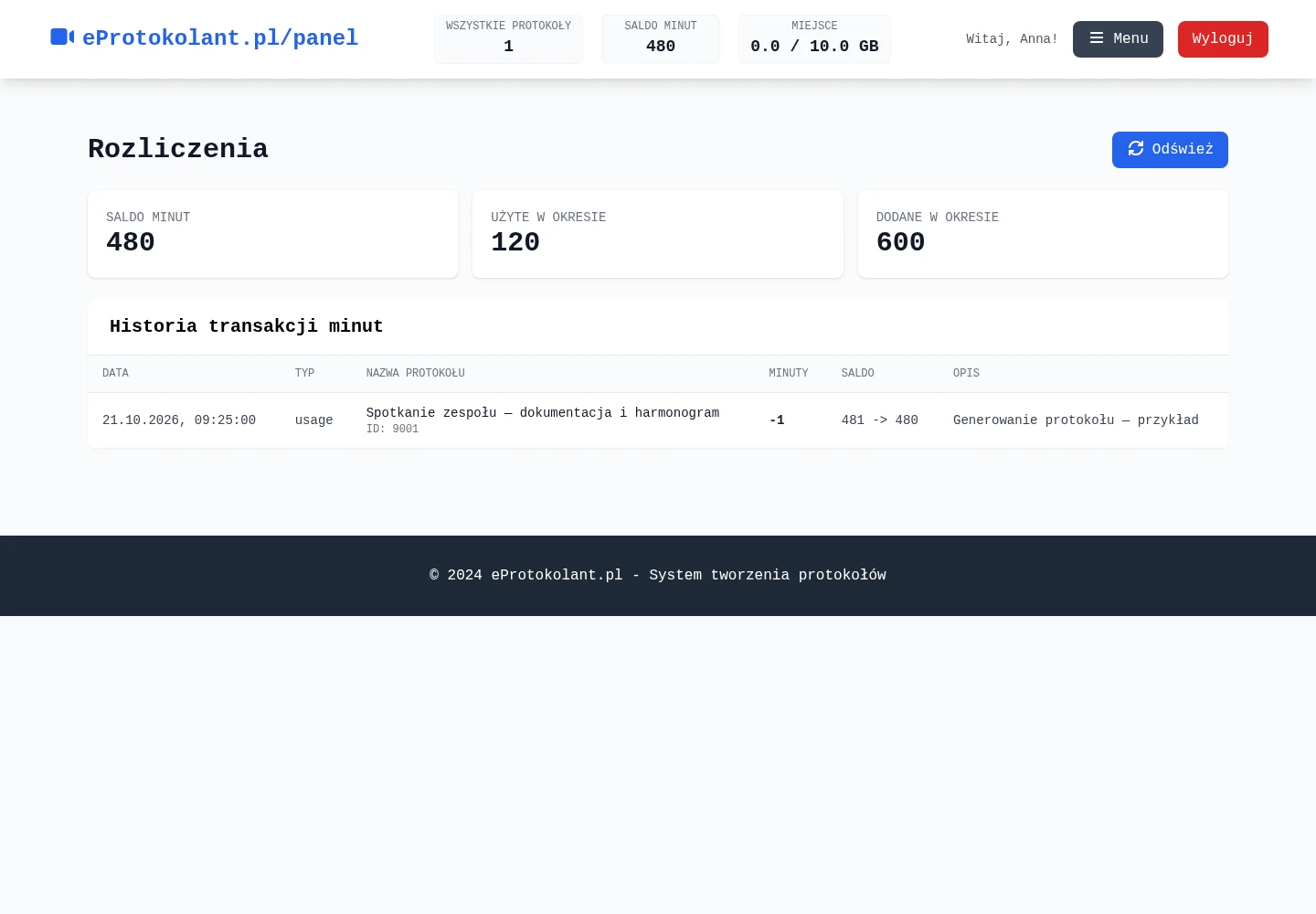
Saldo i historia transakcji minut
- Wybierz „Menu” → „Rozliczenia”. Porównaj saldo i podsumowanie z nagłówkiem panelu.
- W „Historia transakcji minut” sprawdź datę, operację, nazwę protokołu oraz zmianę salda.
- Przy niejasności porównaj ID i historię nazw. Do zgłoszenia dołącz konkretny wpis i godzinę.
Rezultat: wiesz, z czego wynika zużycie środków.
Analiza stylu kosztuje 2 punkty z tego samego salda. Kwoty i zasady innych operacji sprawdzaj w komunikacie przed potwierdzeniem.
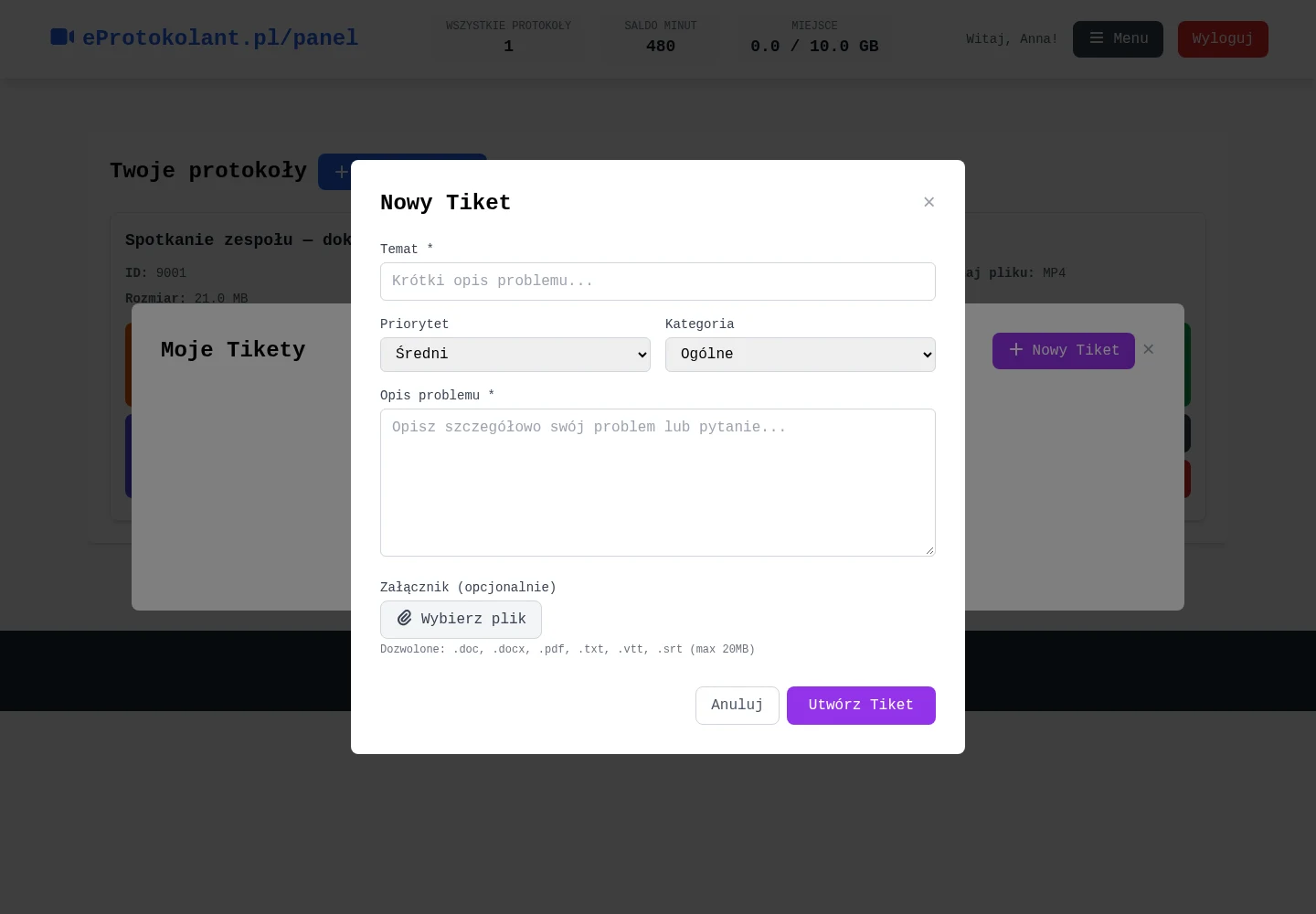
Zgłoś problem i wróć do odpowiedzi
- Otwórz „Menu” → „Tikety” i wybierz utworzenie zgłoszenia.
- Wpisz temat, opisz cel, wykonane kroki, efekt i oczekiwany rezultat. Podaj ID, czas zdarzenia i komunikat; dodaj bezpieczny załącznik.
- Wyślij zgłoszenie. Później otwórz jego szczegóły, aby przeczytać odpowiedź i dopisać wiadomość.
Rezultat: udokumentowana rozmowa z obsługą.
Nie wysyłaj hasła, klucza API, linku resetującego ani niepotrzebnych danych z nagrania.
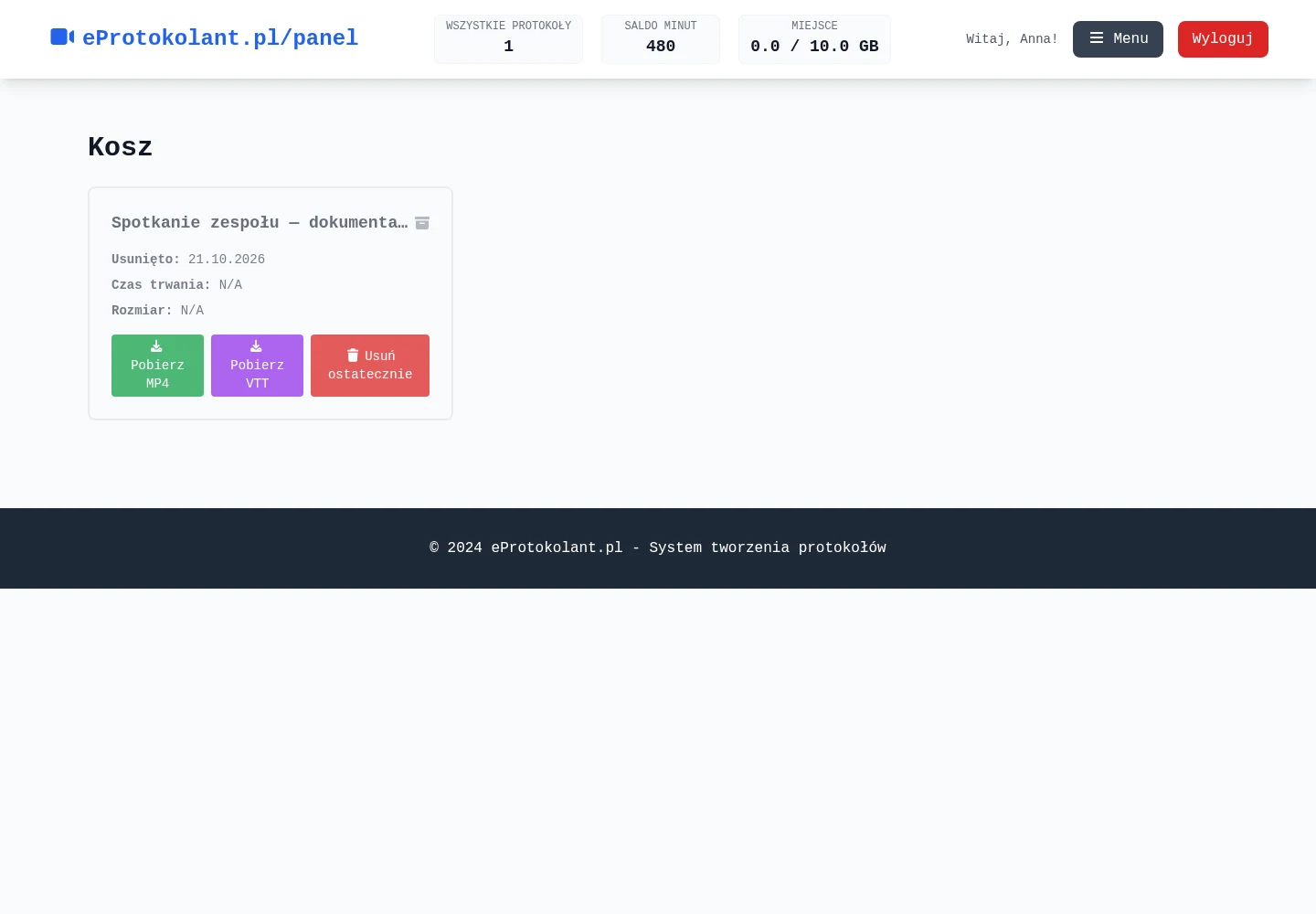
Kosz: przywrócenie i usunięcie
- „Kosz” na kafelku przenosi materiał do archiwum po potwierdzeniu.
- W „Menu” → „Kosz” znajdź odpowiedni wpis i wybierz „Przywróć”, jeżeli ma wrócić do pracy.
- „Usuń ostatecznie” traktuj jako operację nieodwracalną. Przed potwierdzeniem zabezpiecz potrzebne pliki.
Rezultat: uporządkowana lista aktywnych materiałów.
Nie traktuj kosza jako gwarantowanego długoterminowego backupu. Dostępność plików po usunięciu może być ograniczona.
Rozdział 9
Opcje administratora
Użytkownicy, limity i saldo
- Zaloguj się kontem administratora. Otwórz widok użytkowników w panelu administracyjnym.
- Odszukaj osobę po e-mailu i użyj edycji konta do zmiany dostępnych danych, stanu lub limitów. Sprawdź rolę przed zapisem.
- Przydzielanie minut wykonuj dla właściwego użytkownika i zweryfikuj wynik w historii. Użytkownik ma widzieć tylko swoje materiały.
Rezultat: świadomie zarządzane uprawnienia i zasoby.
Opcje administracyjne nie są dostępne na zwykłym koncie. Nie dodawaj sobie roli przez edycję danych w przeglądarce.
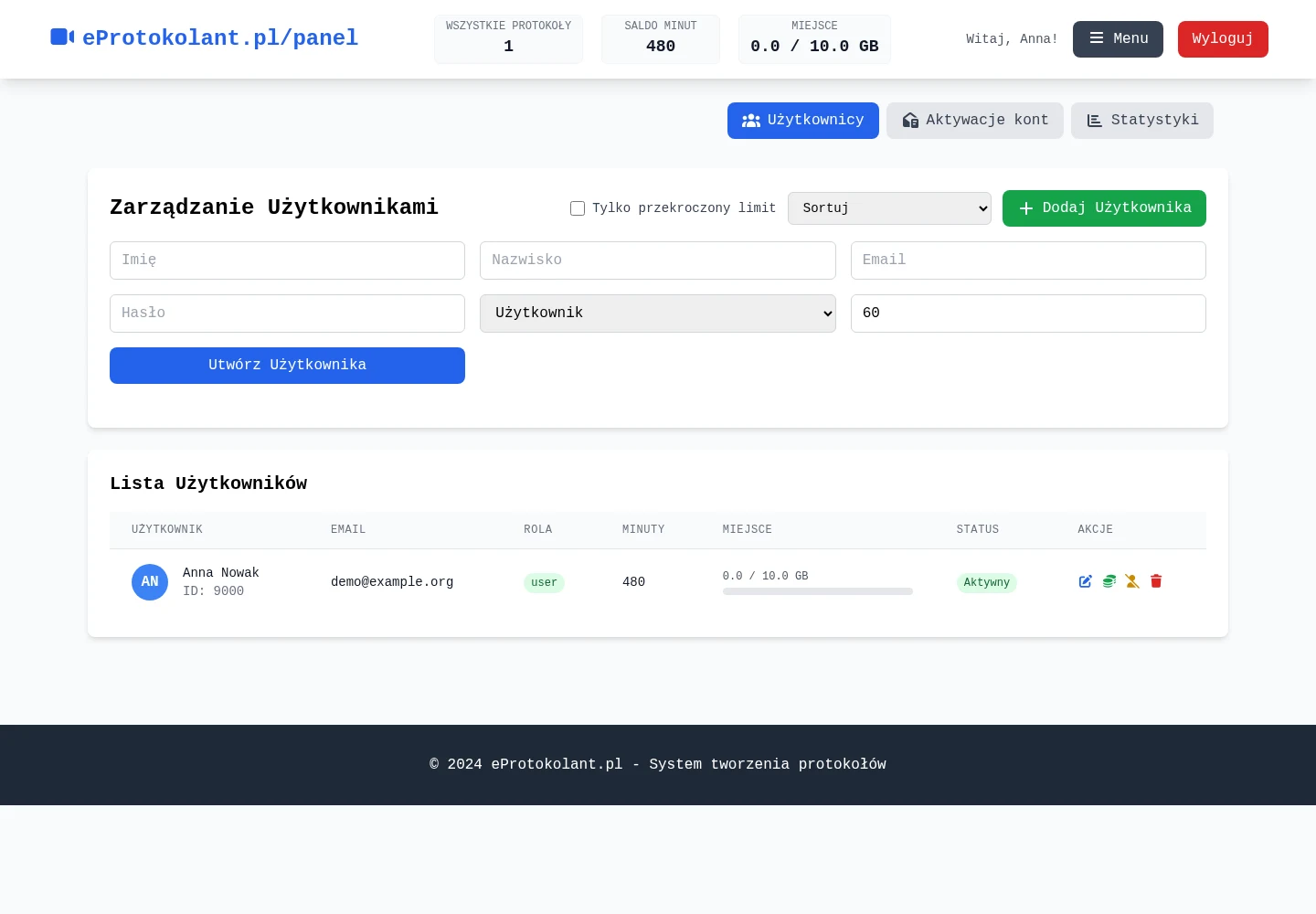
Dopuść adres i wyślij zaproszenie
- Otwórz „Aktywacje kont”. Wpisz dokładny, uprawniony adres i kliknij „Dodaj adres”.
- Dodanie nie wysyła wiadomości. Przy właściwym wpisie kliknij „Wyślij zaproszenie” i zatwierdź odbiorcę.
- Sprawdź stan wysyłki i aktywacji. „Wycofaj” odbiera niewykorzystane uprawnienie, a „Dopuść ponownie” je przywraca.
Rezultat: zaproszony odbiorca może zweryfikować e-mail i ustawić hasło.
Nowe konto otrzymuje 600 minut i 10 GB. „Przyjęta przez SMTP” nie gwarantuje dostarczenia do skrzynki. Wycofanie zaproszenia nie usuwa istniejącego konta.
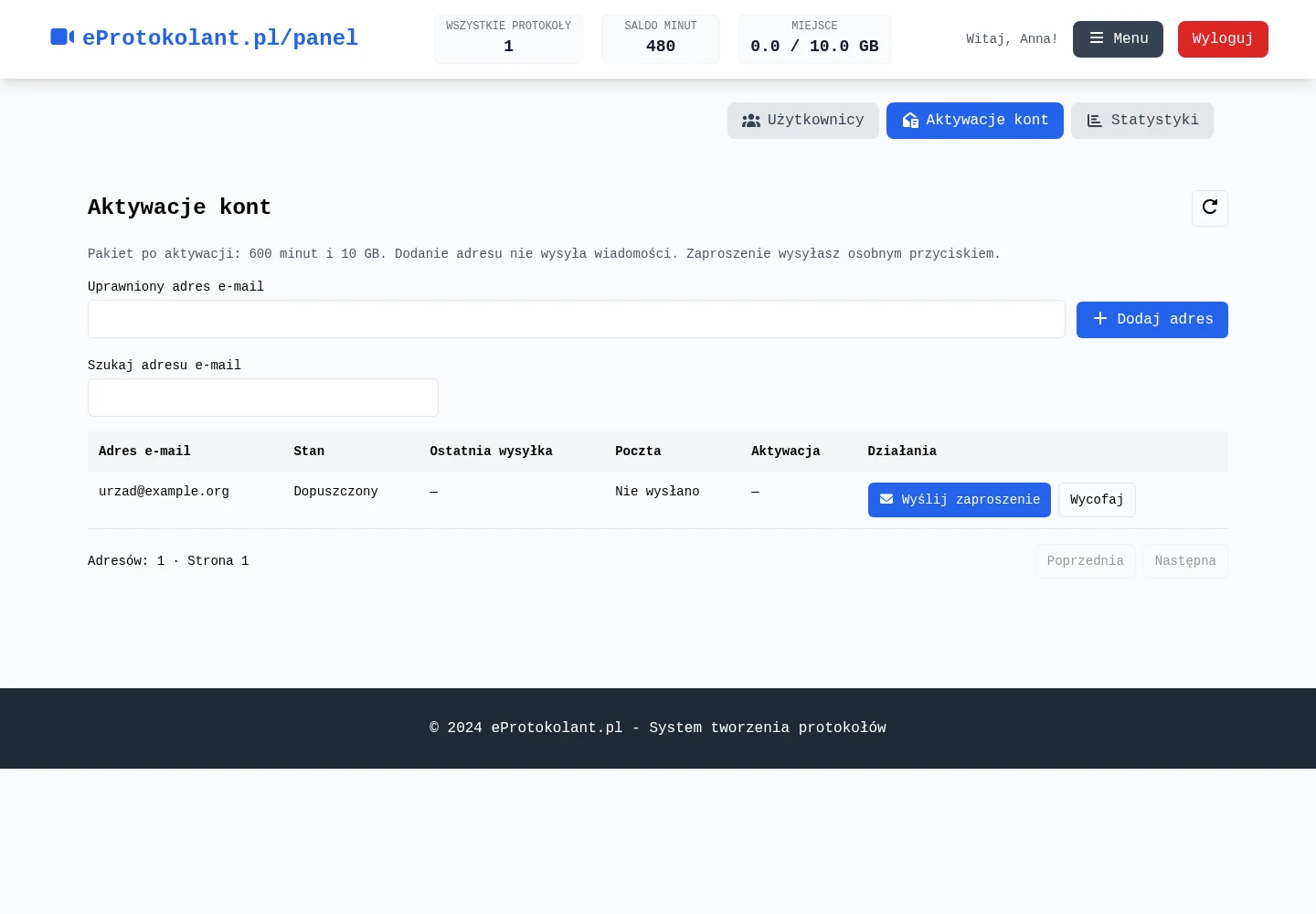
Tikety, statystyki i historia
- W panelu administratora wybierz widok tiketów, aby odczytać zgłoszenia i odpowiedzieć właściwej osobie.
- Statystyki pokazują zbiorcze wykorzystanie systemu; historię operacji sprawdzaj w odpowiednich widokach.
- Przed działaniem na koncie lub materiale zweryfikuj właściciela, ID i dokładną datę.
Rezultat: obsługa zgłoszeń i kontrola wykorzystania.
Publiczna instrukcja pokazuje wyłącznie fikcyjne konta demonstracyjne. Dostęp do rzeczywistych danych musi wynikać z uprawnień i celu obsługi.
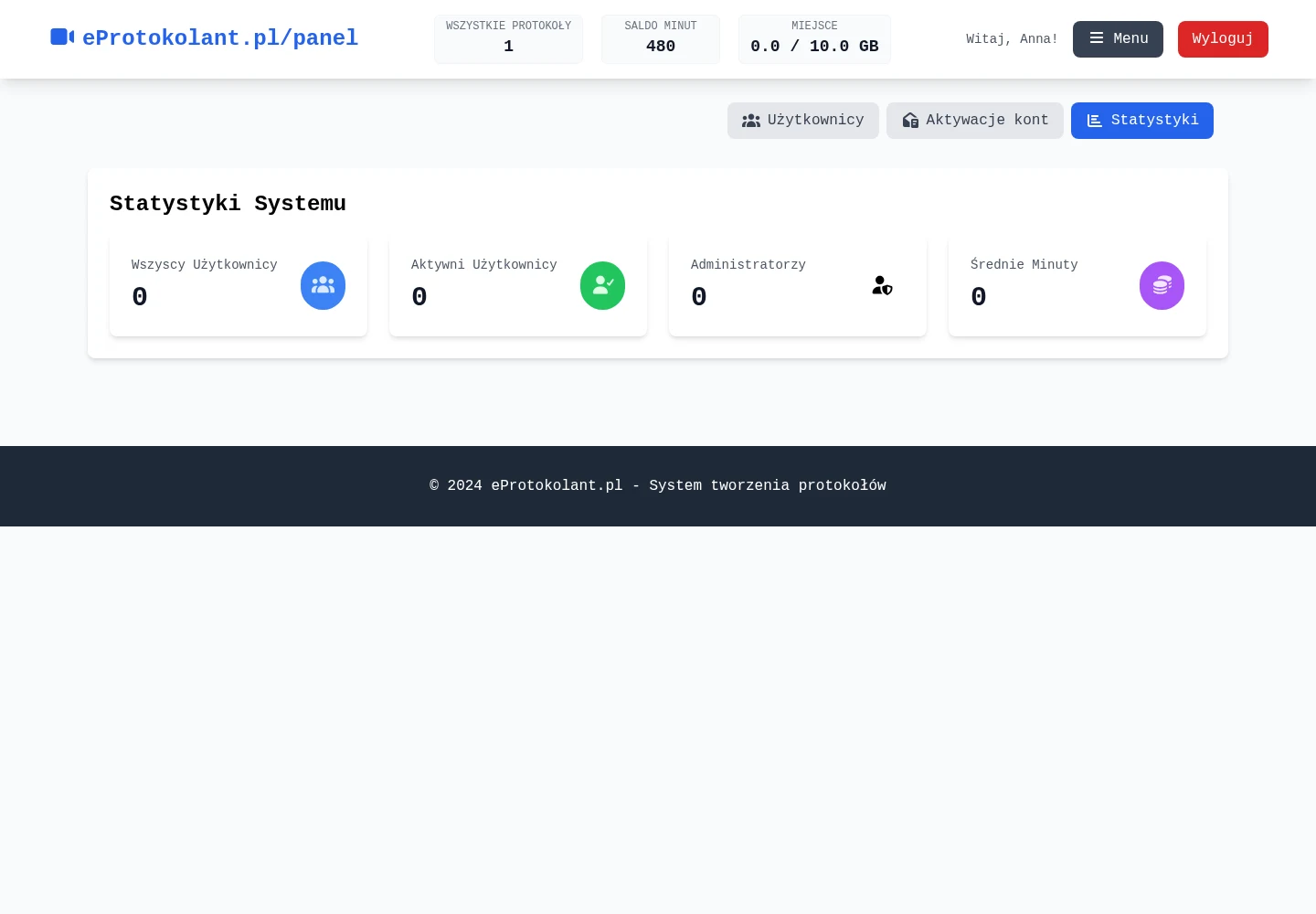
Ustawienia systemowe i integracje
- W ustawieniach administratora sprawdź dostępne sekcje poczty, analizy AI i protokołów AI.
- Przed zmianą zanotuj poprzednią konfigurację w bezpiecznym miejscu. Zapisuj tylko zamierzoną sekcję i wykonaj kontrolowany test.
- Sekrety i ustawienia serwerowe powierz osobie odpowiedzialnej za wdrożenie. Brak pola w panelu nie oznacza braku konfiguracji na serwerze.
Rezultat: kontrolowana zmiana ustawień, nie przypadkowy reset integracji.
Nie umieszczaj kluczy ani haseł na screenach, w tiketach lub publicznej instrukcji. Zmiana modelu lub integracji może wpłynąć na koszt i dostępność funkcji.
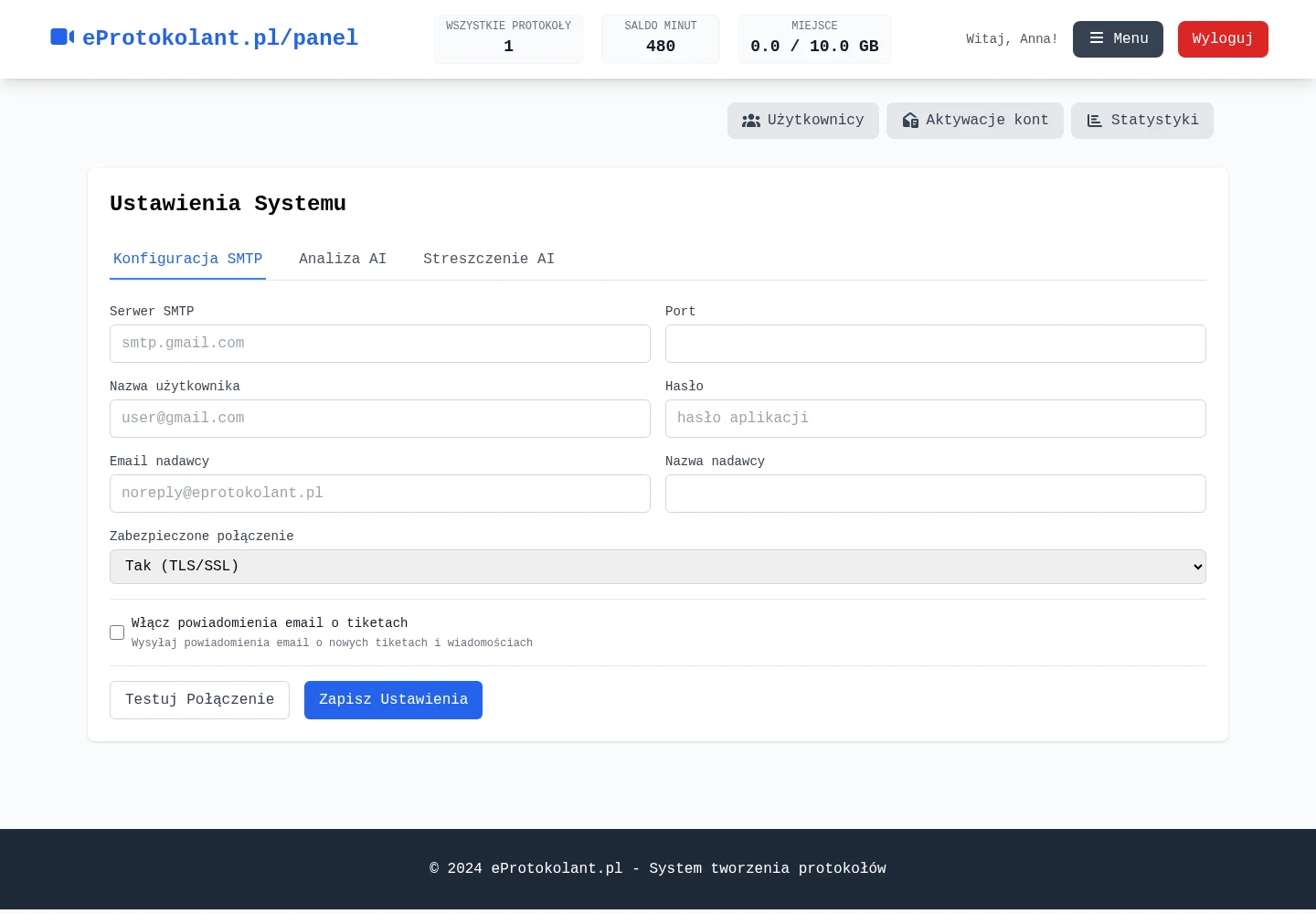
Rozdział 10
Kontrola i typowe problemy
Gdy operacja nie daje oczekiwanego efektu
- Przycisk jest szary? Sprawdź, czy nagranie jest gotowe, istnieje materiał wstępny, pole źródła nie jest puste i nie trwa inne zadanie.
- Nie ma wyniku? Sprawdź status, historię, saldo i komunikat. Zapisz ID oraz godzinę. Odśwież widok bez ponawiania płatnego zadania.
- Nie działa analiza stylu? Przeczytaj powód. Po błędzie dokumentu popraw plik; sama zmiana nazwy nie odblokuje identycznej zawartości.
Rezultat: diagnoza bez powielania operacji.
Błąd limitu integracji lub usługi zewnętrznej zgłoś obsłudze. Nie próbuj go naprawiać przez udostępnianie własnych kluczy w zgłoszeniu.
Przed zatwierdzeniem protokołu
- Sprawdź kompletność źródła, przypisanie mówców, nazwiska, kwoty, daty, wyniki głosowań oraz treść uchwał i ustaleń.
- Porównaj ważne fragmenty z nagraniem. Upewnij się, że styl i szczegółowość nie usunęły istotnych zastrzeżeń lub argumentów.
- Otwórz pobrany DOC/ODT, sprawdź układ i zapisz zatwierdzoną wersję w swoim obiegu dokumentów.
Rezultat: dokument po rzeczywistej kontroli redakcyjnej.
AI wspiera opracowanie, ale nie zastępuje odpowiedzialności za dokument. Nie dopisuj brakujących faktów ani tożsamości.